
リンクでページを移動する
ページ内の日付やアイコンには、手帳の別のページや、ガイドページ、Googleカレンダーを開くリンクがあります。Weekly タイプには800以上、Daily タイプには3,000以上のリンクを設定しています。Yearly ページを起点にすると、手帳全体を行き来しやすくなります。
Yearly ページから移動する
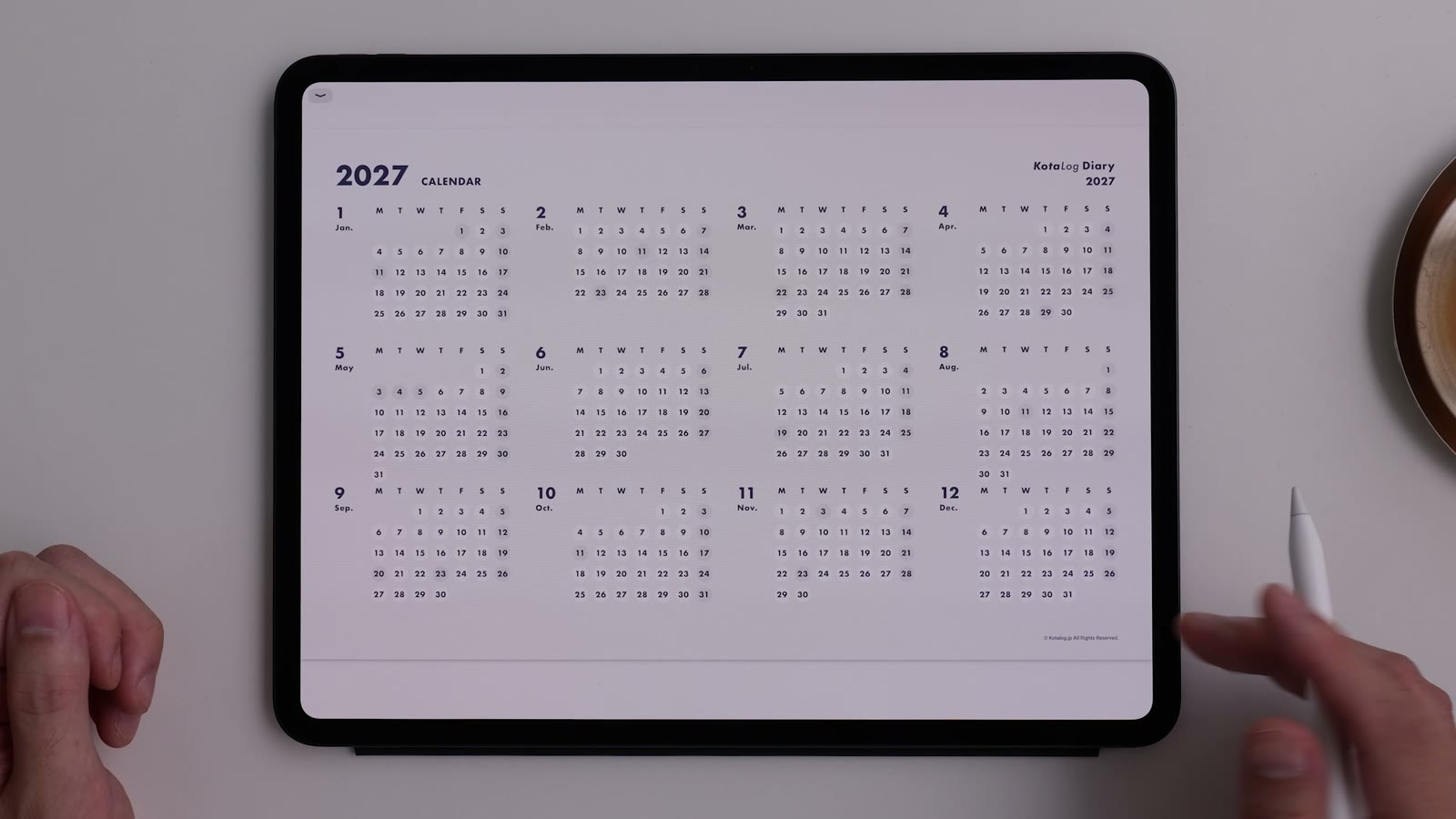
動画で見る9:19Yearly ページで月をタップすると Monthly ページへ、日付をタップするとその日付を含む詳細ページへ移動します。この考え方はすべてのレイアウトで共通で、Weekly タイプは Weekly ページへ、Daily タイプは Daily ページへ移動します。
Monthly ページから移動する
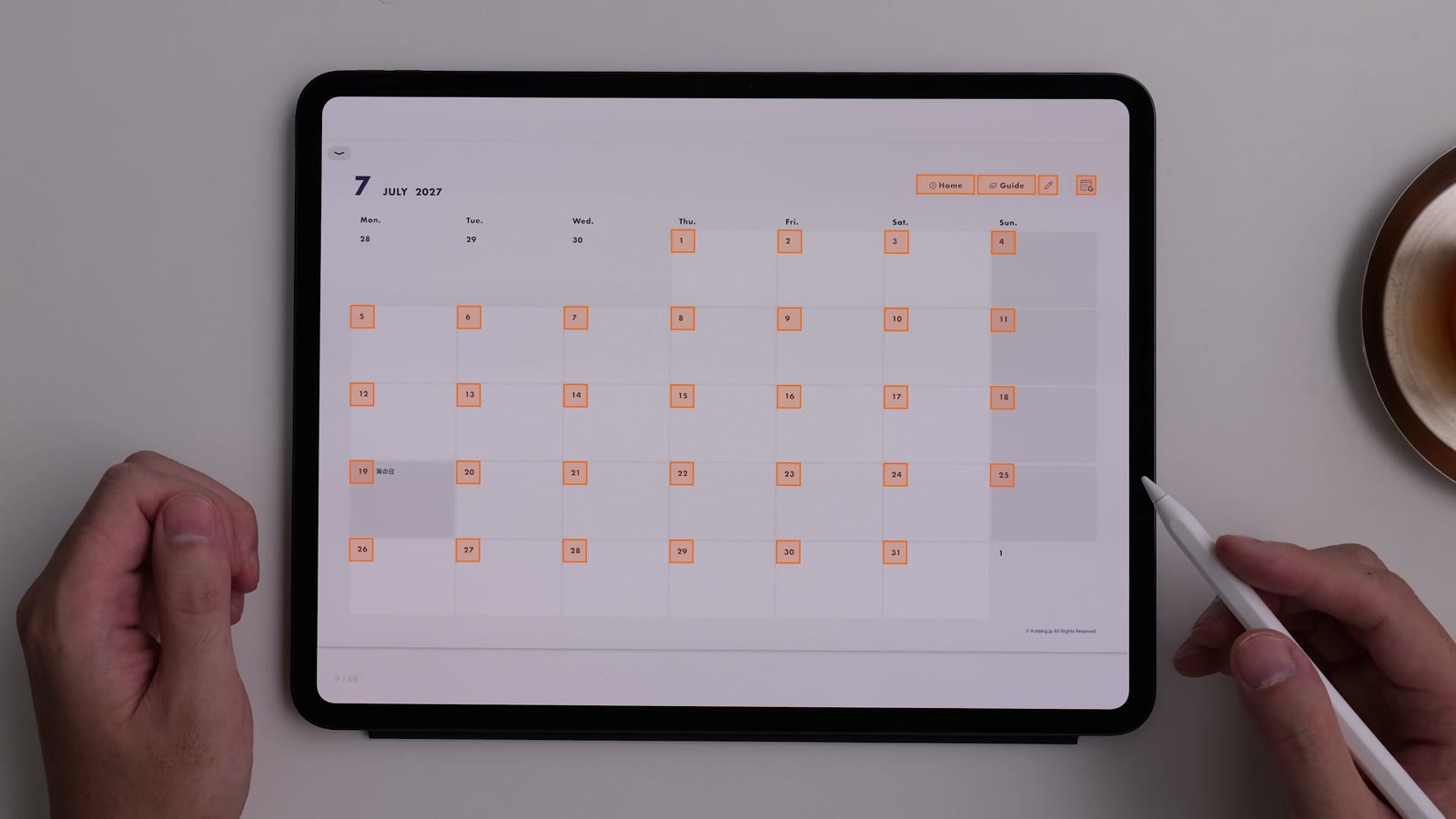
動画で見る10:14日付のコマをタップすると、Weekly タイプは Weekly ページへ、Daily タイプは Daily ページへ移動します。Weekly・Daily ページから Monthly ページへ戻るときは、ページ左上の月の表記をタップします。Daily タイプは、右下のカレンダーからも戻れます。
ページ内の主な入口
| 表示 | 行き先 |
|---|---|
| Home | Yearly ページ |
| Yearly の月 | その月の Monthly ページ |
| Yearly・Monthly の日付 | その日を含む Weekly ページ、または Daily ページ |
| Weekly・Daily の月の表記 | その月の Monthly ページ |
| Daily 右下のカレンダー | 月・日付のページ |
| ペンのアイコン | Note ページ |
| Guide | お使いのカラーのガイドページ |
| Googleカレンダーのアイコン | 同じ期間の Googleカレンダー |
Googleカレンダーを開く
動画で見る12:49Monthly・Weekly・Daily ページの右上にある、カレンダーに「G」と書かれたアイコンをタップすると、いま開いているページと同じ期間の Googleカレンダーが開きます。Monthly ページなら同じ月、Weekly ページなら同じ週、Daily ページなら同じ日です。
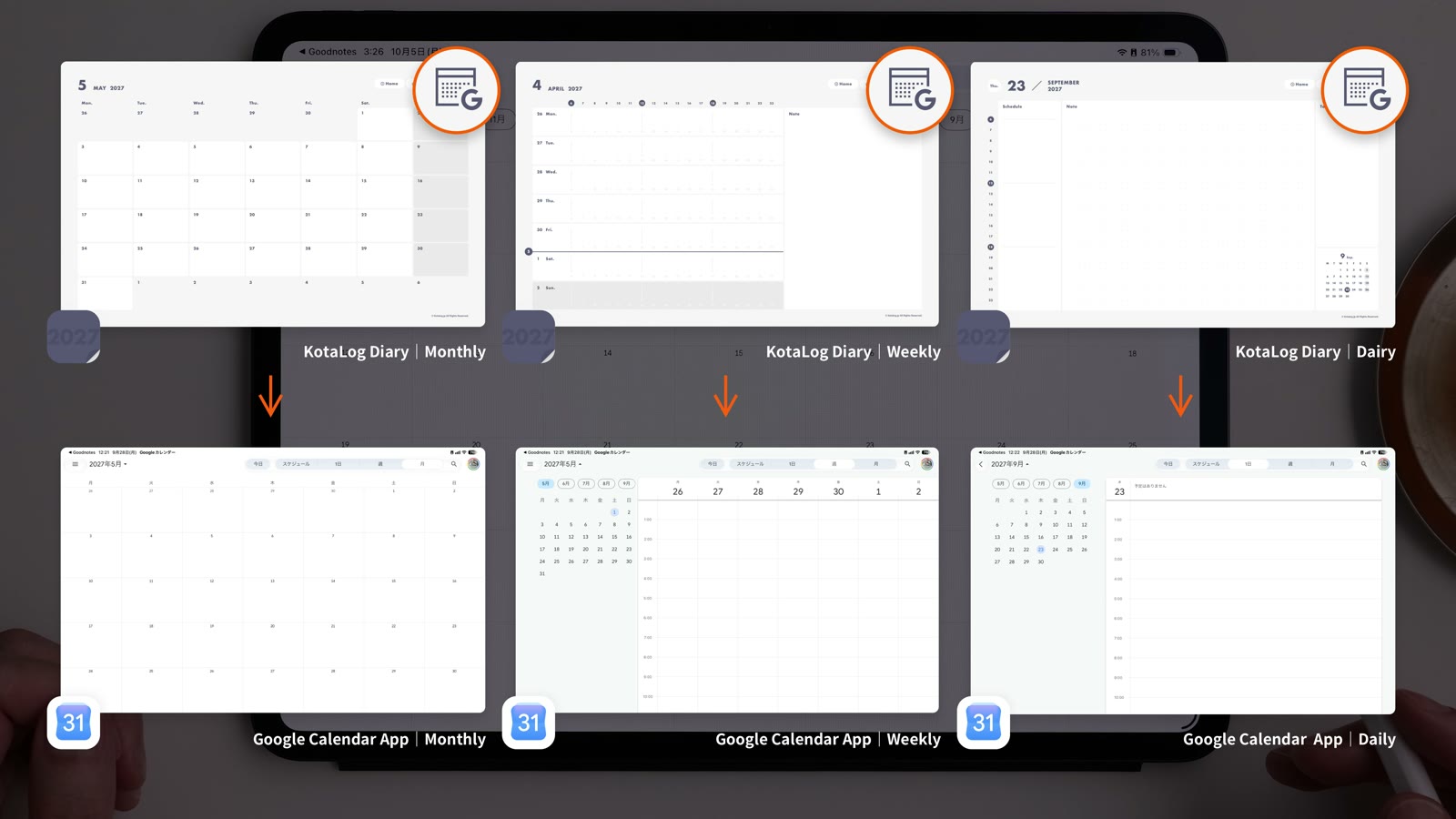
Googleカレンダーアプリが入っていればアプリが、入っていなければブラウザ版が開きます。手帳に書いた予定が自動で Googleカレンダーに登録されたり、カレンダーの予定が手帳に反映されたりする機能ではありません。並べて使う方法は、活用法のGoogleカレンダーと一緒に使うでご紹介しています。
反応しないときは
お使いのアプリで、リンクを開く操作を確認してください。リンクを開く操作と書き込む操作で、モードの切り替えが必要なアプリもあります。ページを画像として取り込んだ場合は、元の PDF のリンクは使えません。取り込み形式を確かめてください。