Googleカレンダーと一緒に使う
KotaLog Diary のページから Googleカレンダーを開いたり、手書きの予定をそのまま登録したり。Apple カレンダーとの同期や、予定の通知の設定もまとめました。
KotaLog Diary の Monthly・Weekly・Daily ページの右上には、Googleカレンダーを開くアイコンがあります。手書きの手帳と、職場や学校で使っている Googleカレンダーを行き来しながら使う方法をご紹介します。
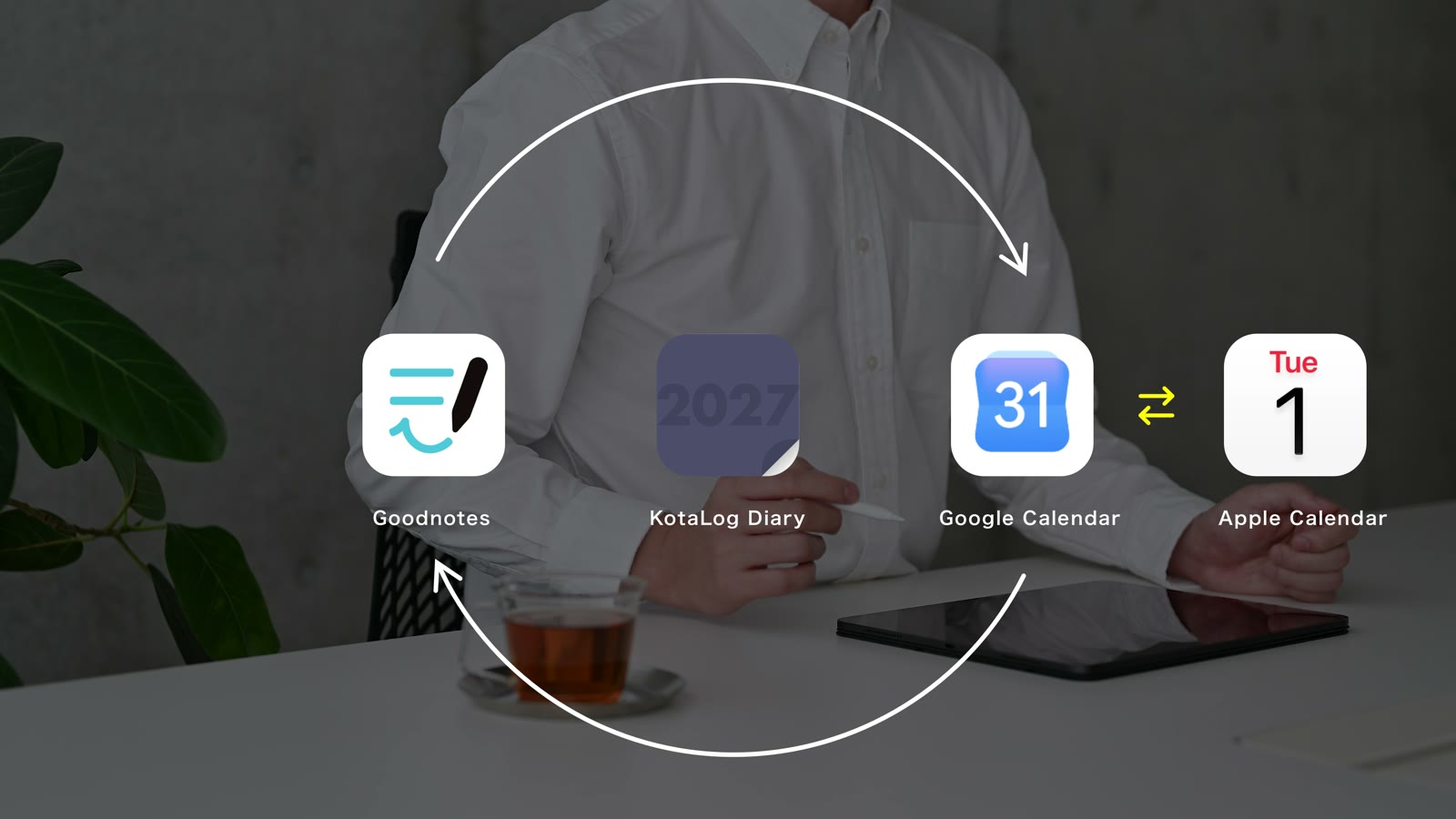
なお、KotaLog Diary に書いた予定が、自動で Googleカレンダーに同期されるわけではありません。この記事では、ふたつを並べて使い、必要な予定を登録する方法を説明します。
※ 画面や項目名は、アプリや iPadOS のバージョンによって異なる場合があります。2026年10月時点の画面で説明しています。
1. G アイコンで、同じ期間の Googleカレンダーを開く
動画で見る12:49ページ右上にある、カレンダーに「G」と書かれたアイコンをタップすると、いま開いているページと同じ期間の Googleカレンダーが開きます。
- Monthly ページから開くと、同じ月
- Weekly ページから開くと、同じ週
- Daily ページから開くと、同じ日
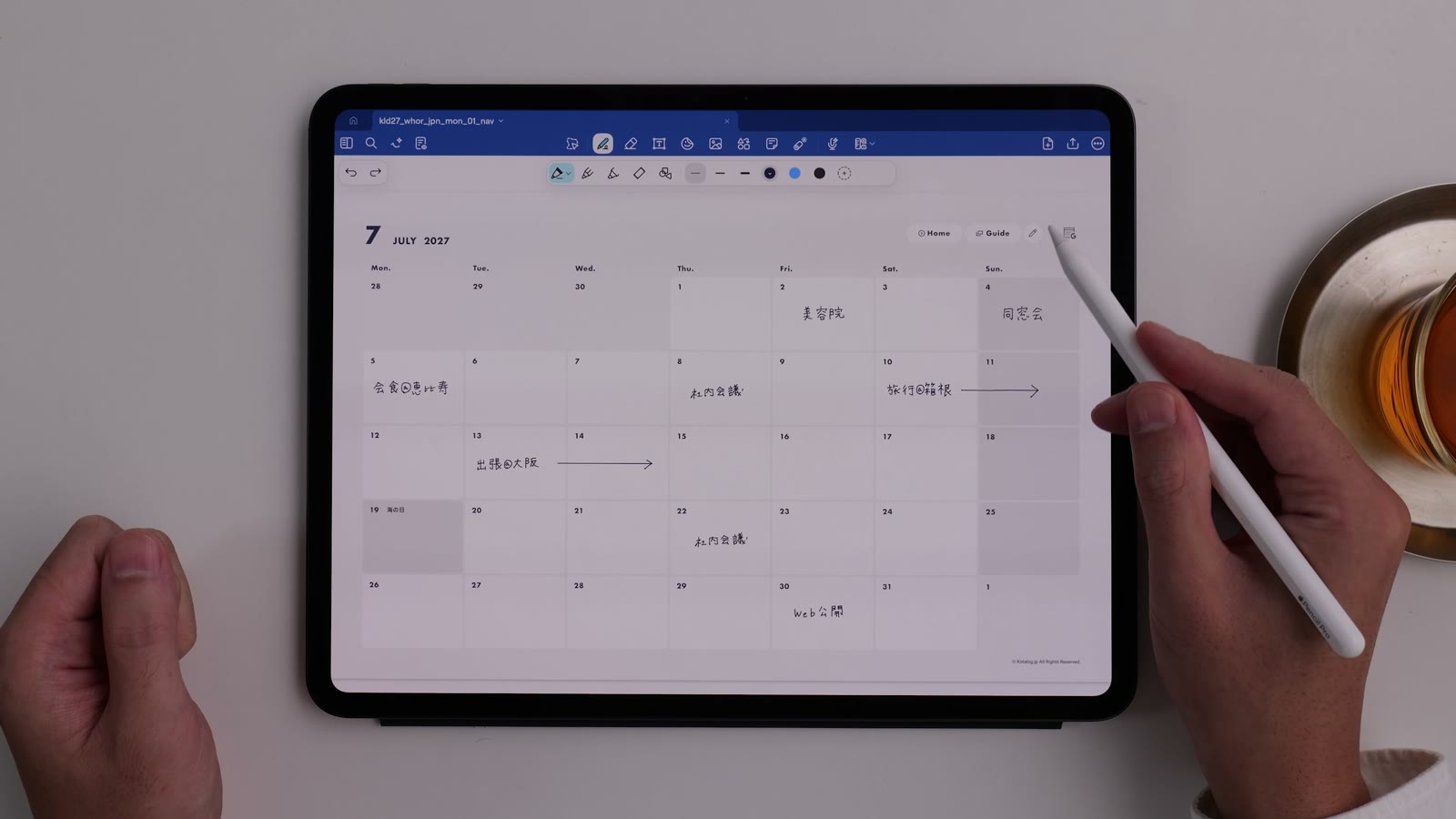
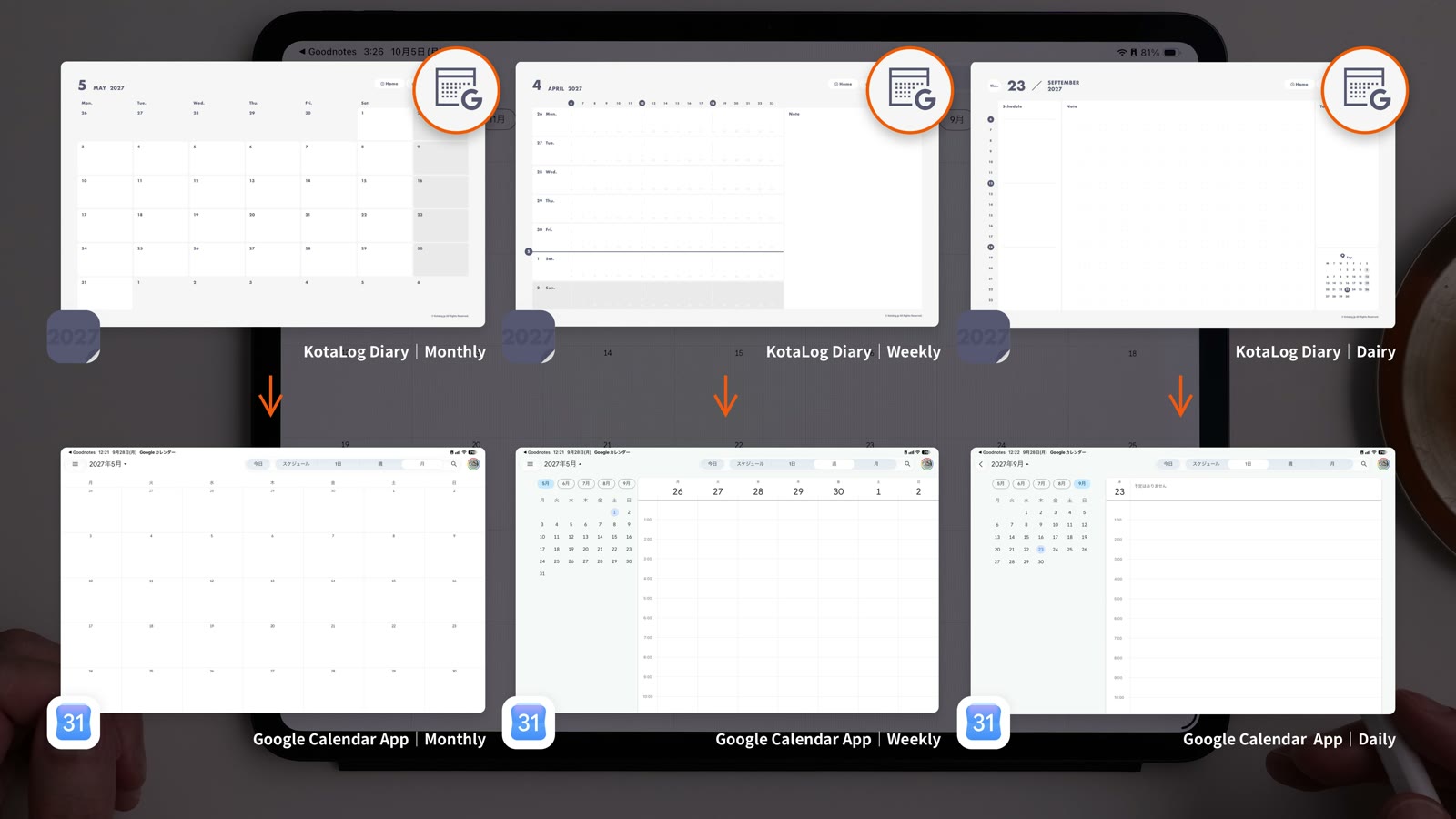
iPad に Googleカレンダーアプリが入っていればアプリが、入っていなければ Safari でブラウザ版の Googleカレンダーが開きます。このリンクは KotaLog Diary に含まれる機能なので、外部リンクに対応したノートアプリなら、Goodnotes 以外でも使えます。
2. 並べて表示して、手書きの予定をそのまま登録する
動画で見る13:23iPad の画面を分割して KotaLog Diary と Googleカレンダーを並べると、見比べながら予定を反映しやすくなります。
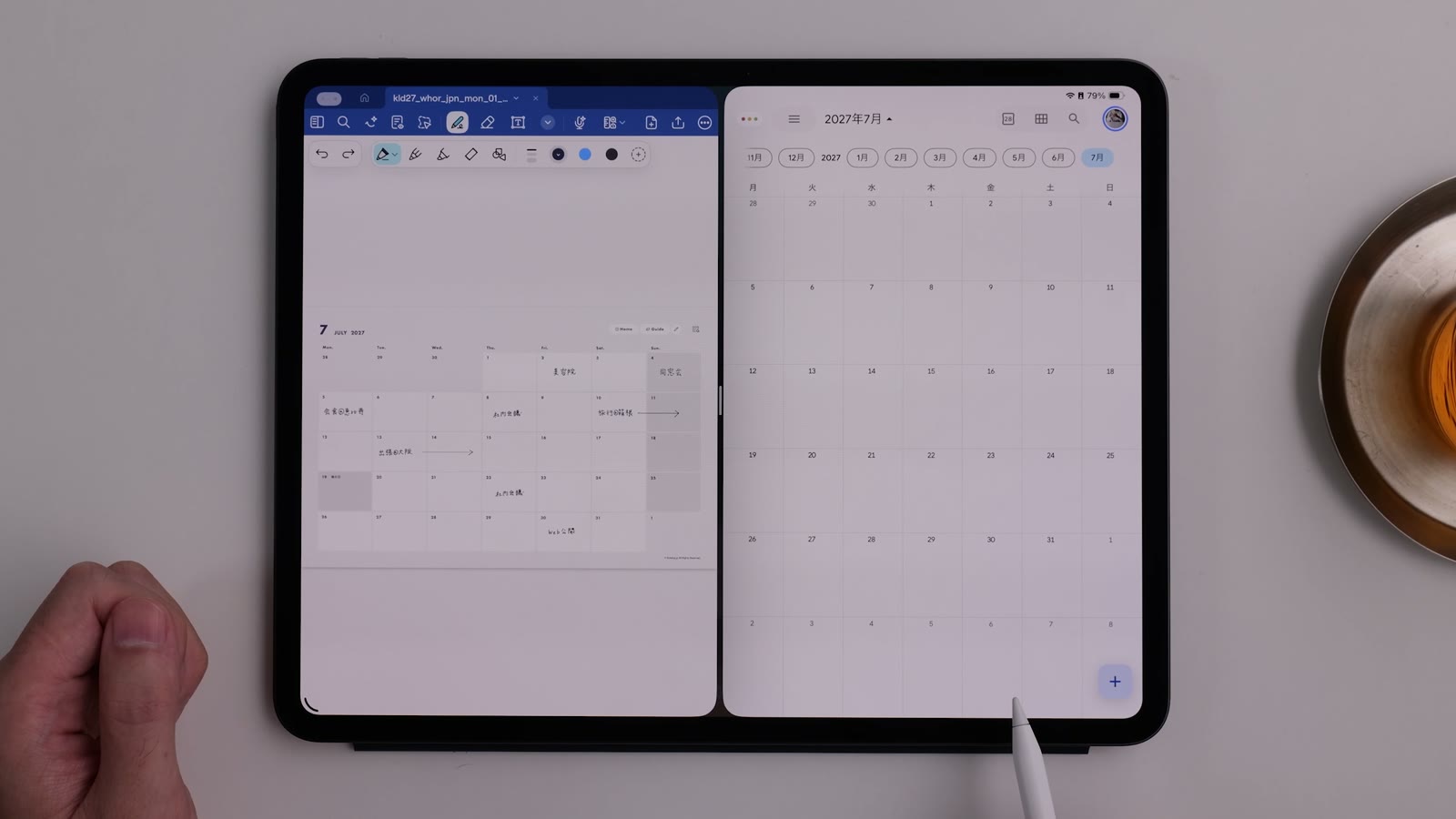
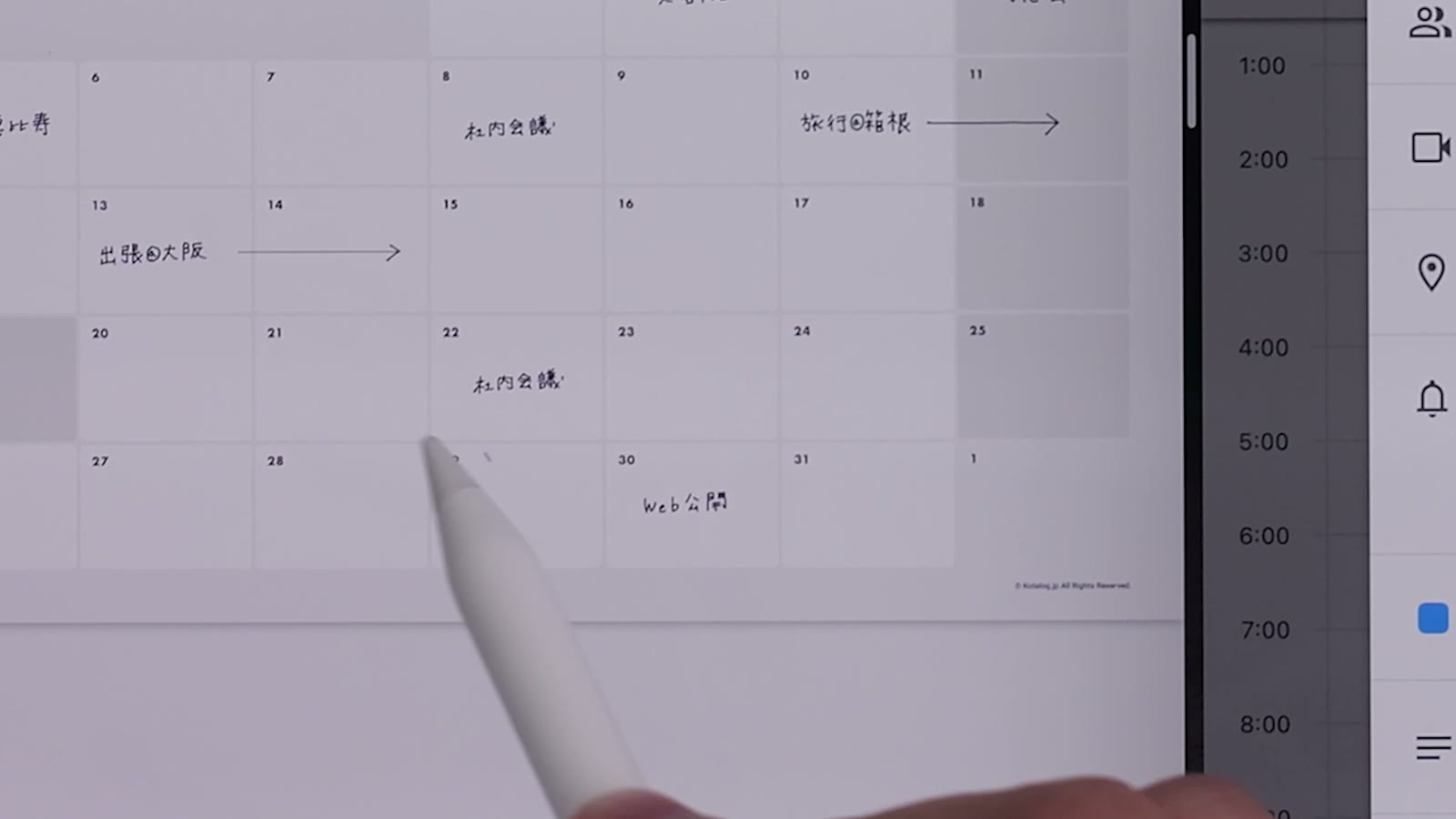
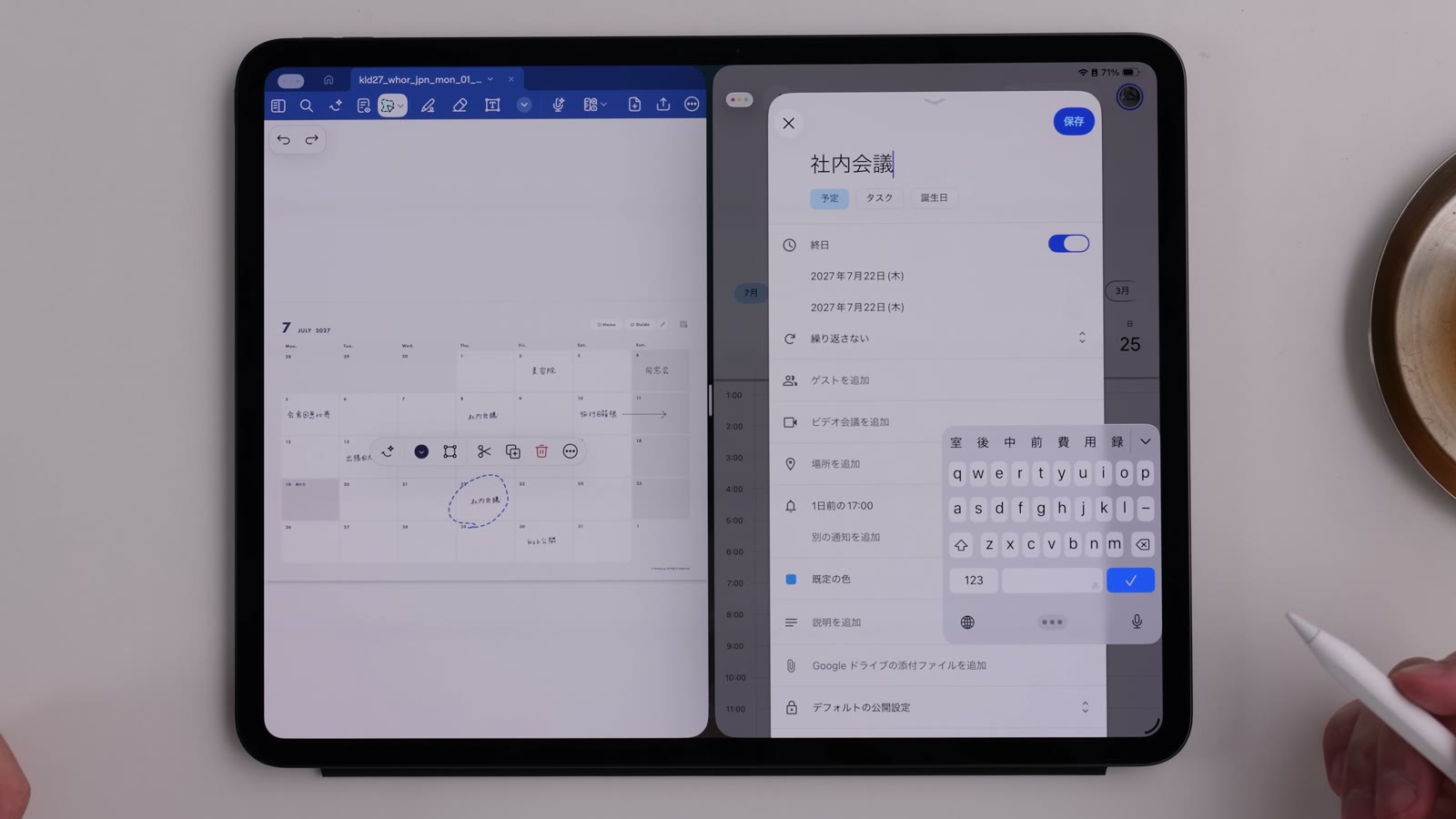
Goodnotes では、手書きで書いた予定を投げ縄ツールで囲み、Googleカレンダーの予定のタイトル欄へドラッグ&ドロップできます。手書きの文字がテキストとして入力されるので、一から入力し直す必要はありません。
- Googleカレンダーで、予定の作成画面を開きます。
- Goodnotes の投げ縄ツールで、手書きの予定を囲みます。
- 囲んだ予定を、タイトル欄へドラッグ&ドロップします。
- 日時を確認して保存します。
3. 週の始まりを手帳とそろえる
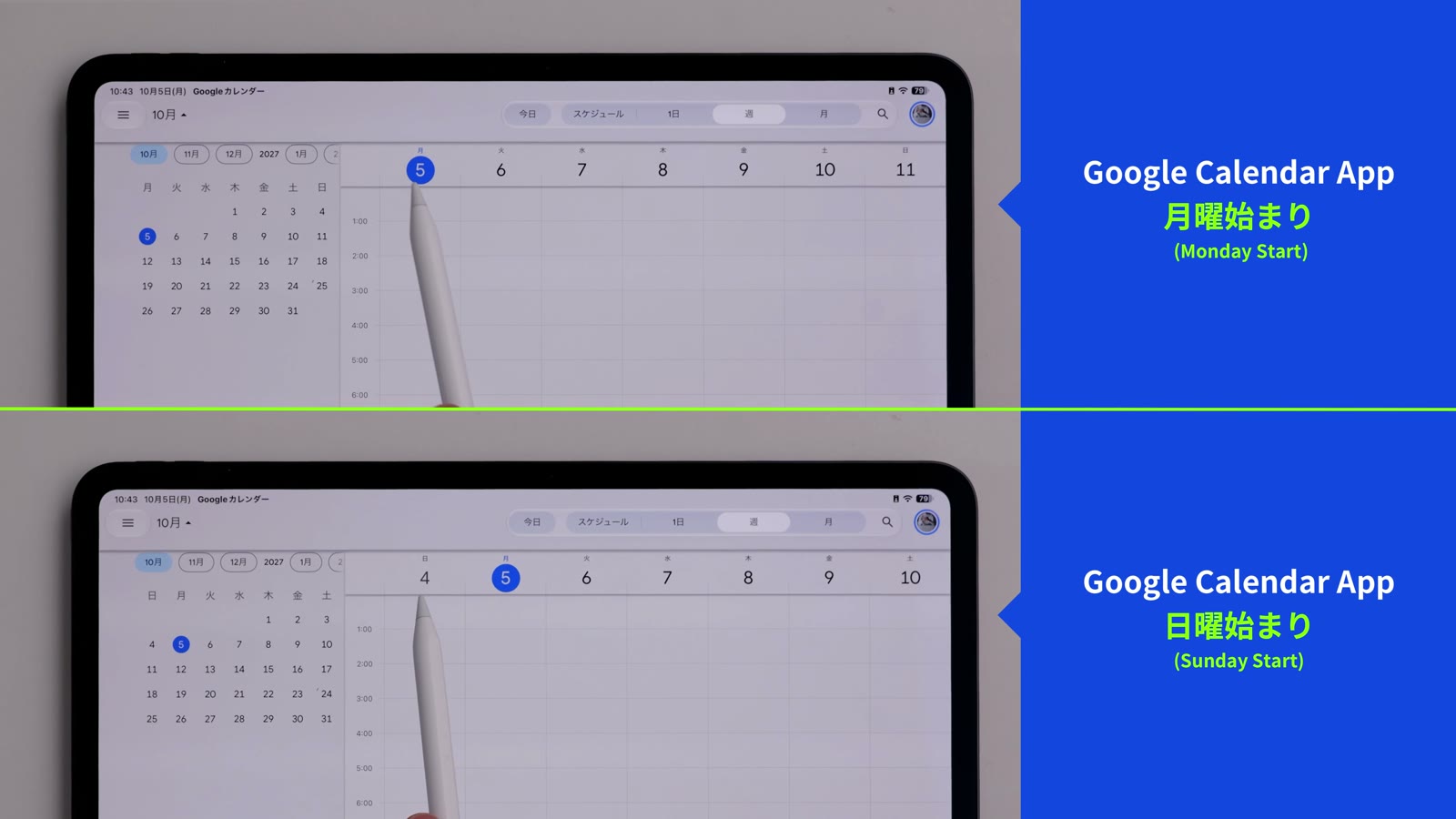
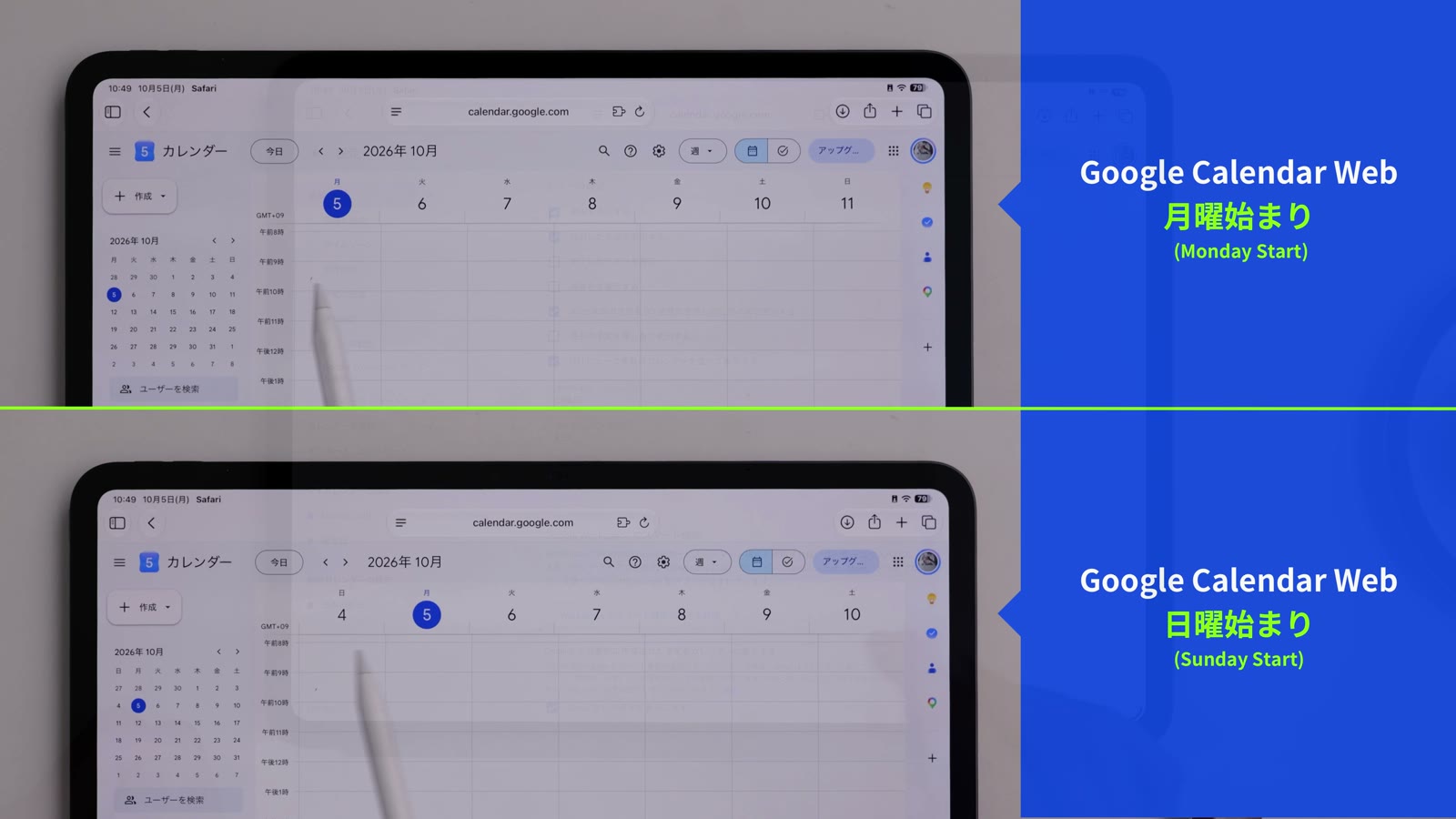
動画で見る25:16KotaLog Diary には月曜始まりと日曜始まりがあります。Googleカレンダー側の週の始まりも同じにしておくと、並べたときに見比べやすくなります。
Googleカレンダーアプリの場合
サイドメニューの「設定」から、「週の開始日」を選びます。
ブラウザ版 Googleカレンダーの場合
ページ上部の「設定」を開き、「ビューの設定」の「週の始まり」を選びます。
4. Apple カレンダーと予定を同期する
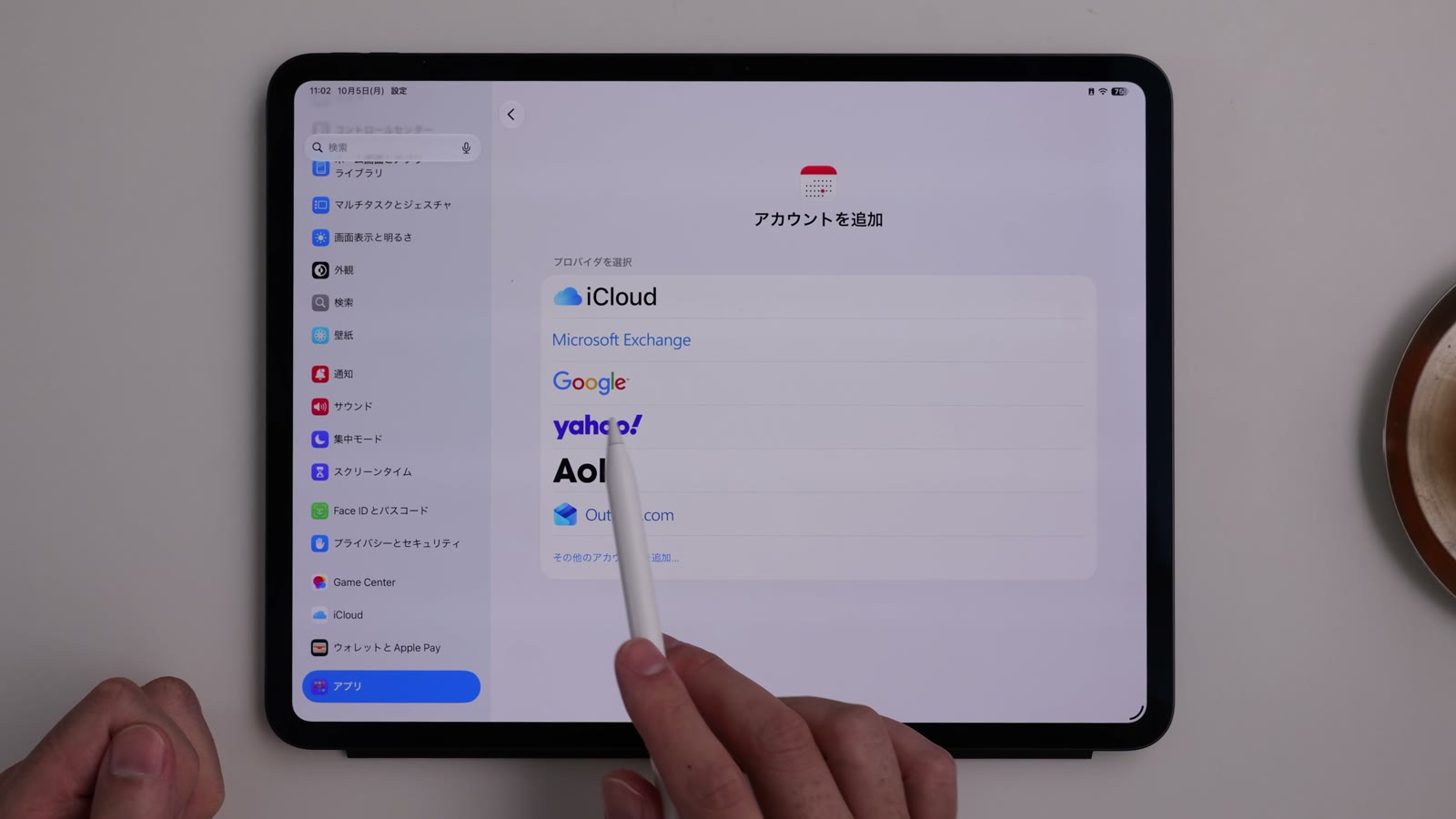
動画で見る25:42KotaLog Diary から Apple カレンダーを直接開くことはできませんが、Googleカレンダーと Apple カレンダーを連携させると、予定を同期できます。
- iPad の「設定」アプリで「カレンダー」を開きます。
- アカウントの項目から「アカウントを追加」を選びます。
- 「Google」を選び、Google アカウントでサインインします。
- 同期する項目で「カレンダー」をオンにします。
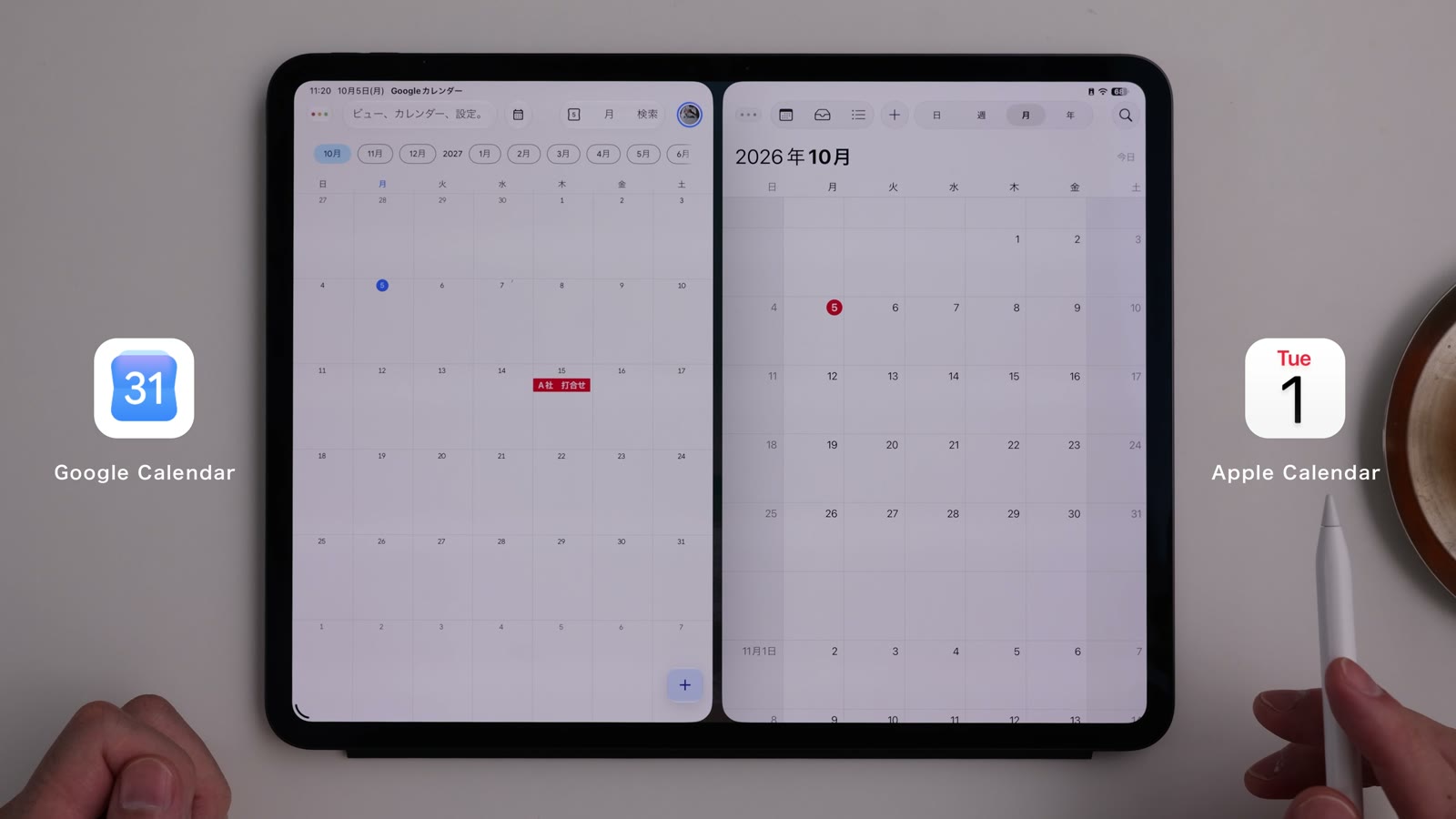
連携すると、Googleカレンダーに登録した予定が Apple カレンダーにも表示されます。反対に、Apple カレンダーで登録した予定も Googleカレンダーに反映されます。
5. 予定が近づいたら Goodnotes に表示する
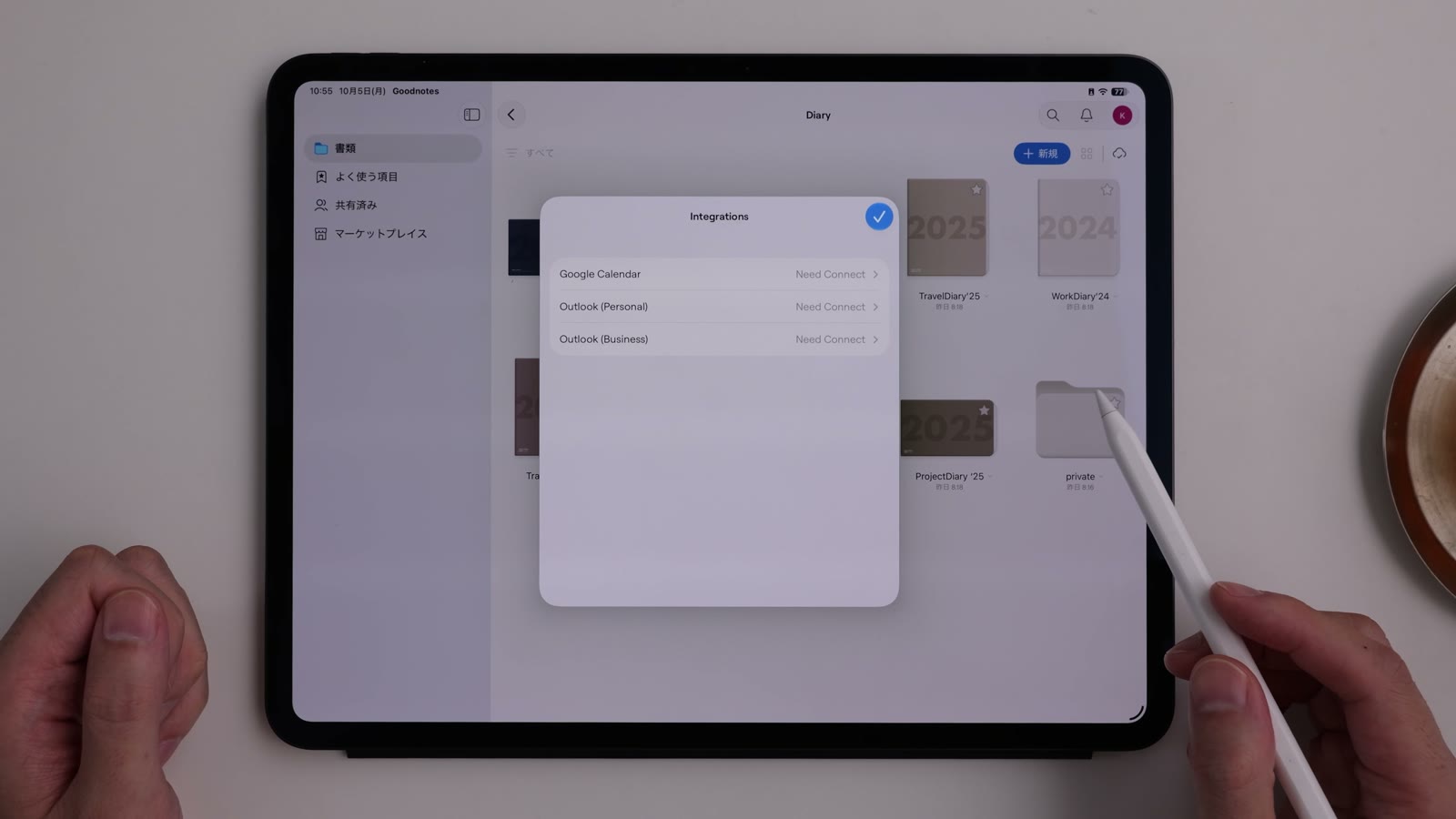
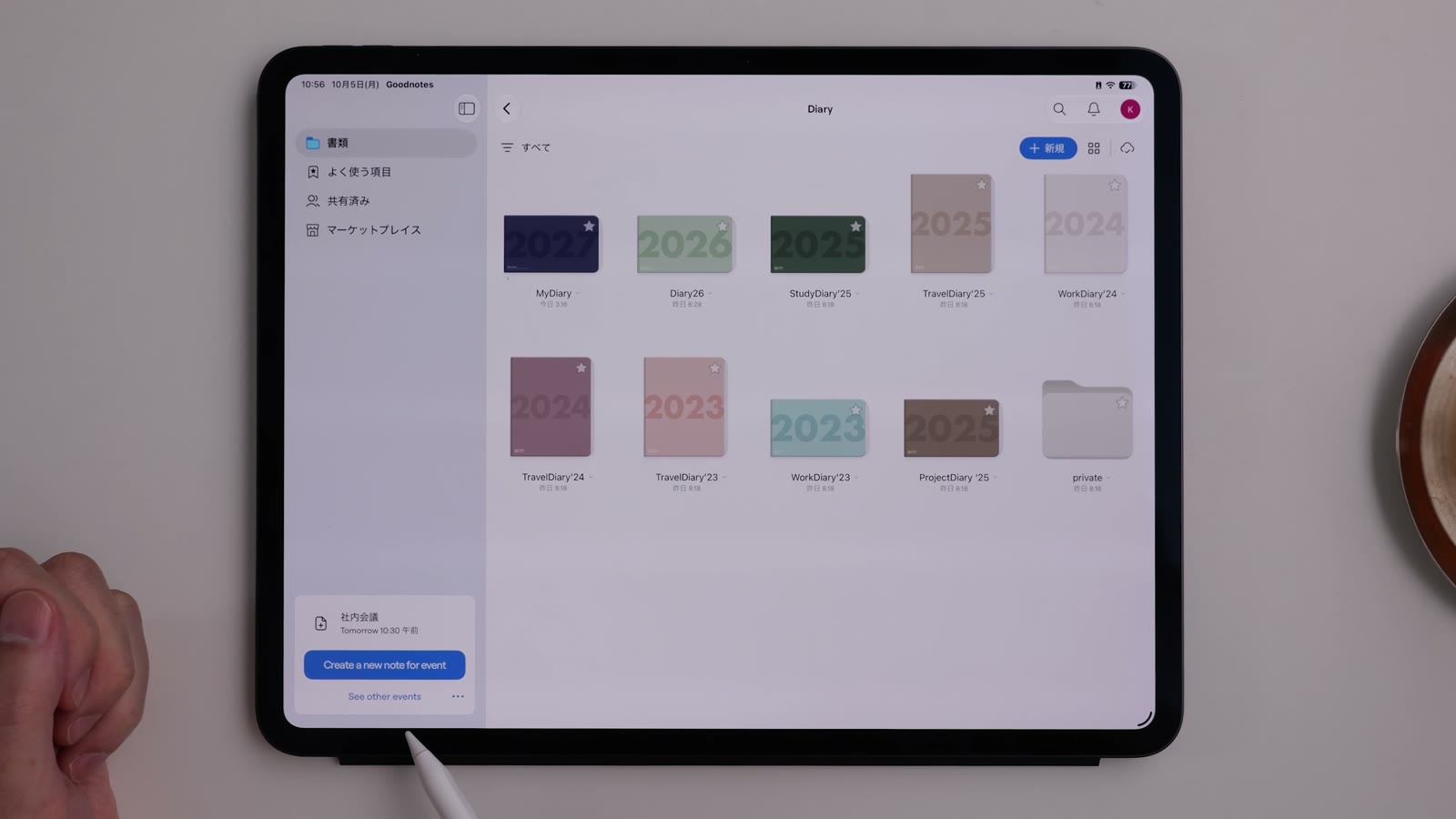
動画で見る26:10Goodnotes 7 以降では、Googleカレンダーと連携しておくと、予定の時刻が近づいたときに Goodnotes のホーム画面に表示されます。
- Goodnotes のホーム画面で、プロフィールをタップします。
- メニューから「接続」を開きます。
- 「Google Calendar」を選び、Google アカウントを連携します。