
Goodnotes で KotaLog Diary を使い始める
ファイルの読み込みから、書きやすくなる設定、ガイドページの使い方まで。Goodnotes で KotaLog Diary を快適に使うための最初の準備をまとめました。
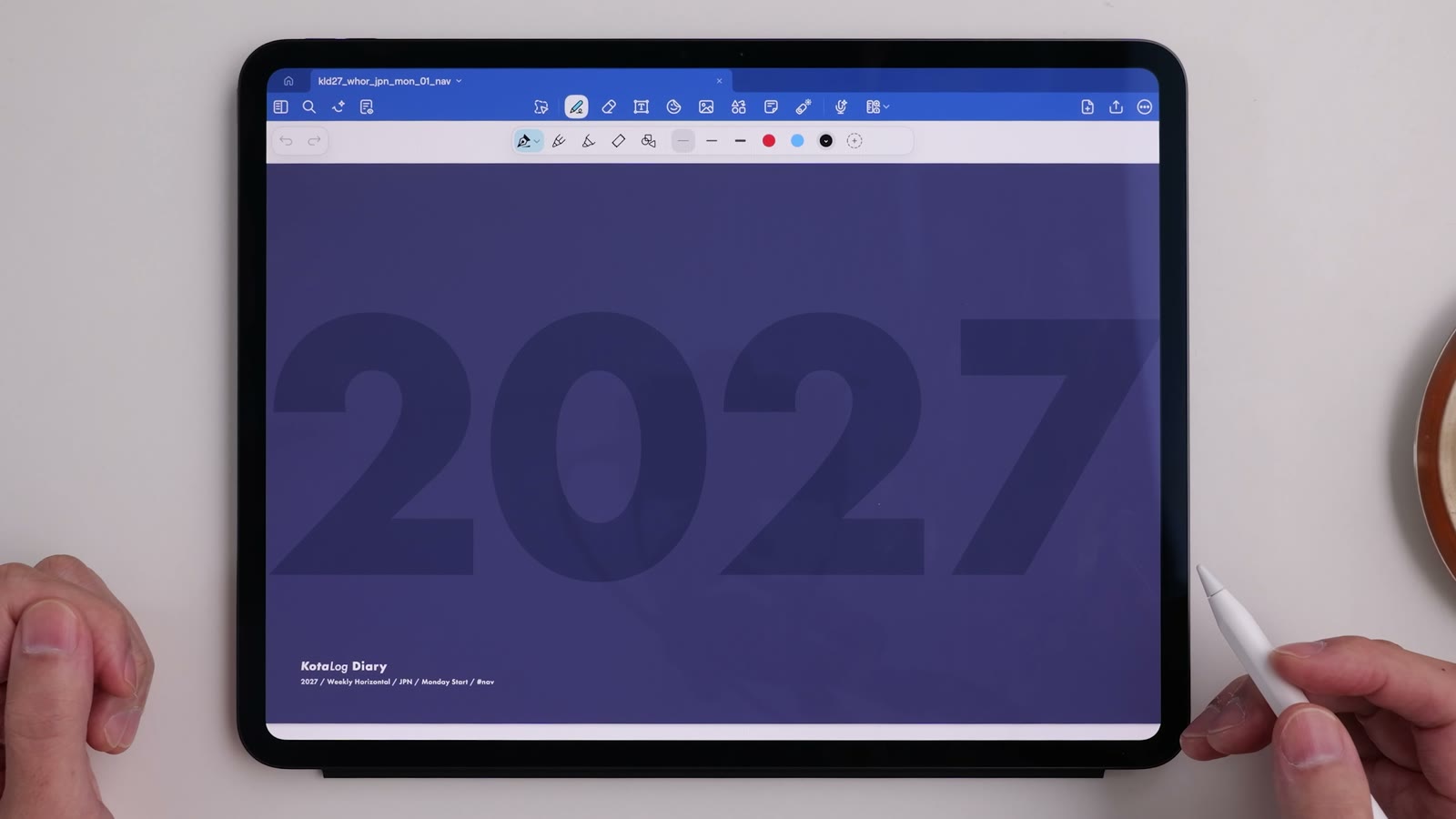
KotaLog Diary は、ハイパーリンクに対応したさまざまなノートアプリで使えます。この記事では、もっとも多く使われている iPad と Goodnotes の組み合わせで、使い始めるまでの手順と、快適に使うための設定をご紹介します。
※ 画面や項目名は、Goodnotes と iPadOS のバージョンによって異なる場合があります。2026年10月時点の画面で説明しています。
1. KotaLog Diary を Goodnotes に読み込む
動画で見る24:33購入後にダウンロードしたファイルを、Goodnotes に読み込みます。購入とダウンロードの手順は使い方をご覧ください。
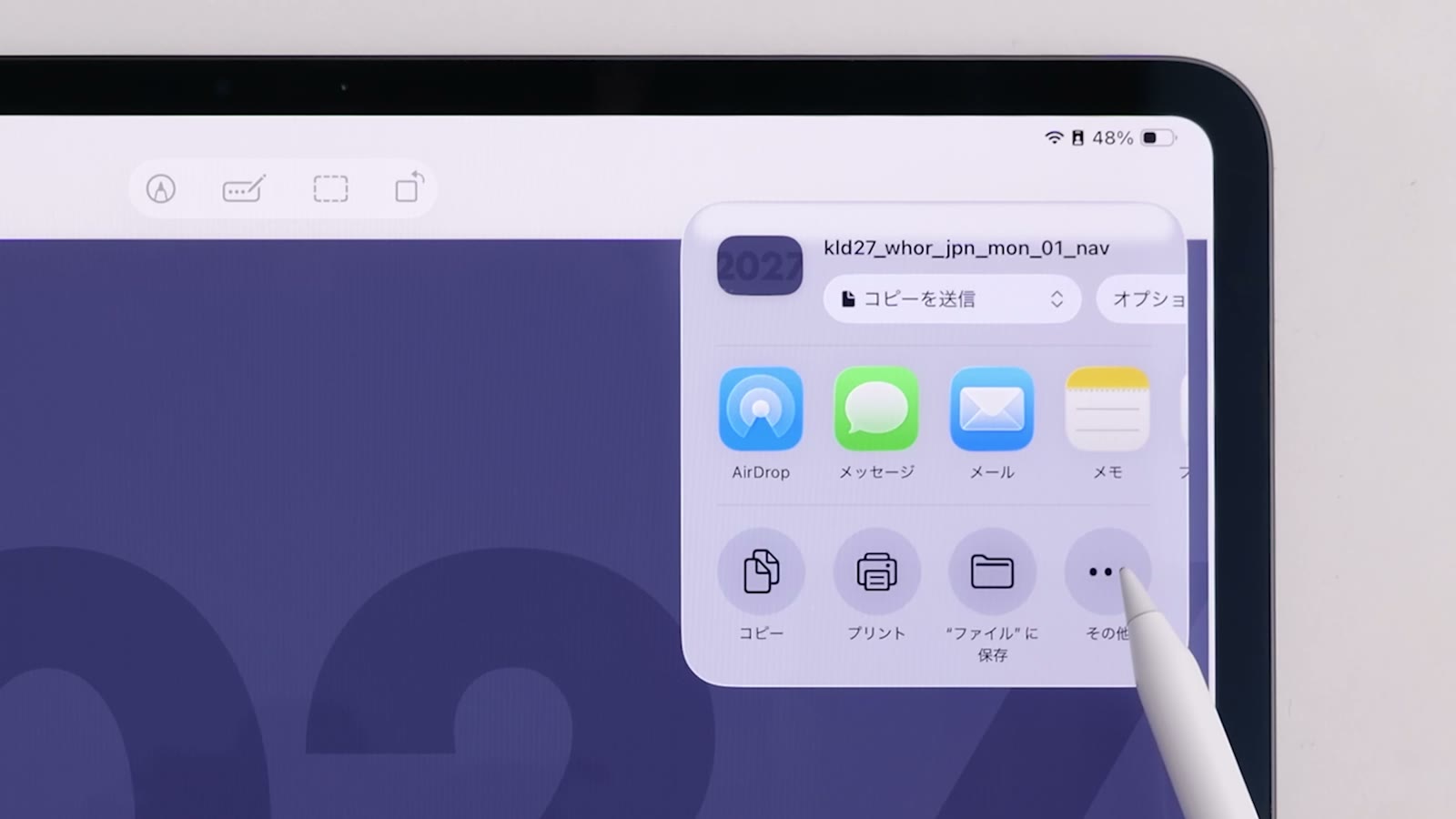
- ダウンロードした KotaLog Diary のファイルを開き、共有ボタンから「Goodnotes で開く」を選びます。
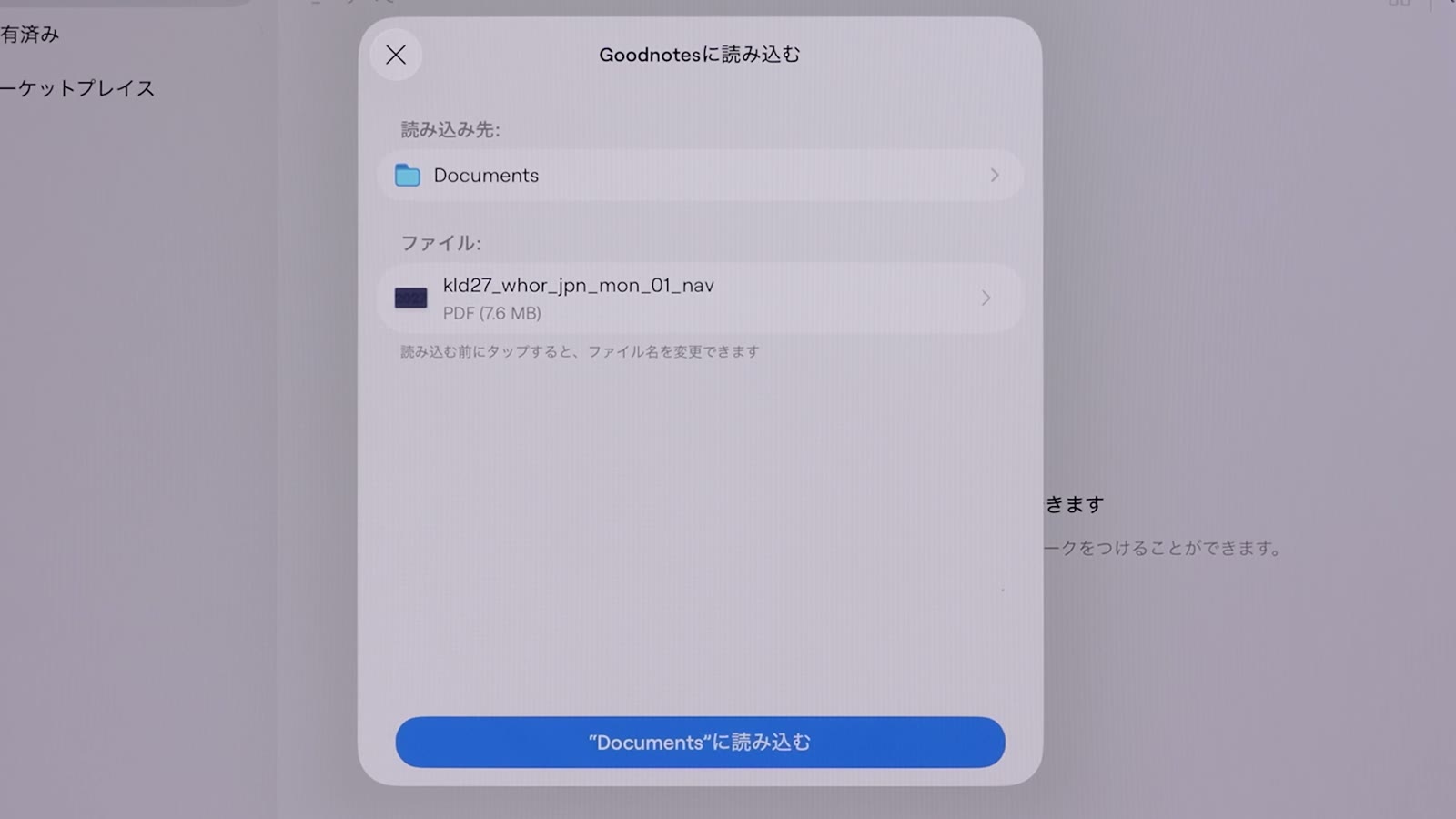
- 読み込み先のフォルダを選び、「“(フォルダ名)”に読み込む」をタップします。
- Goodnotes の書類として表紙が開けば、準備は完了です。
2. Apple Pencil だけで書けるようにする
動画で見る24:50初期設定のままだと、指でもページに書き込めます。Apple Pencil だけで書けるようにしておくと、指でページをめくったり、スクロールしたりするときに、うっかり線を引いてしまうことがなくなります。
- 書類を開いた状態で、右上の「…」(詳細)をタップします。
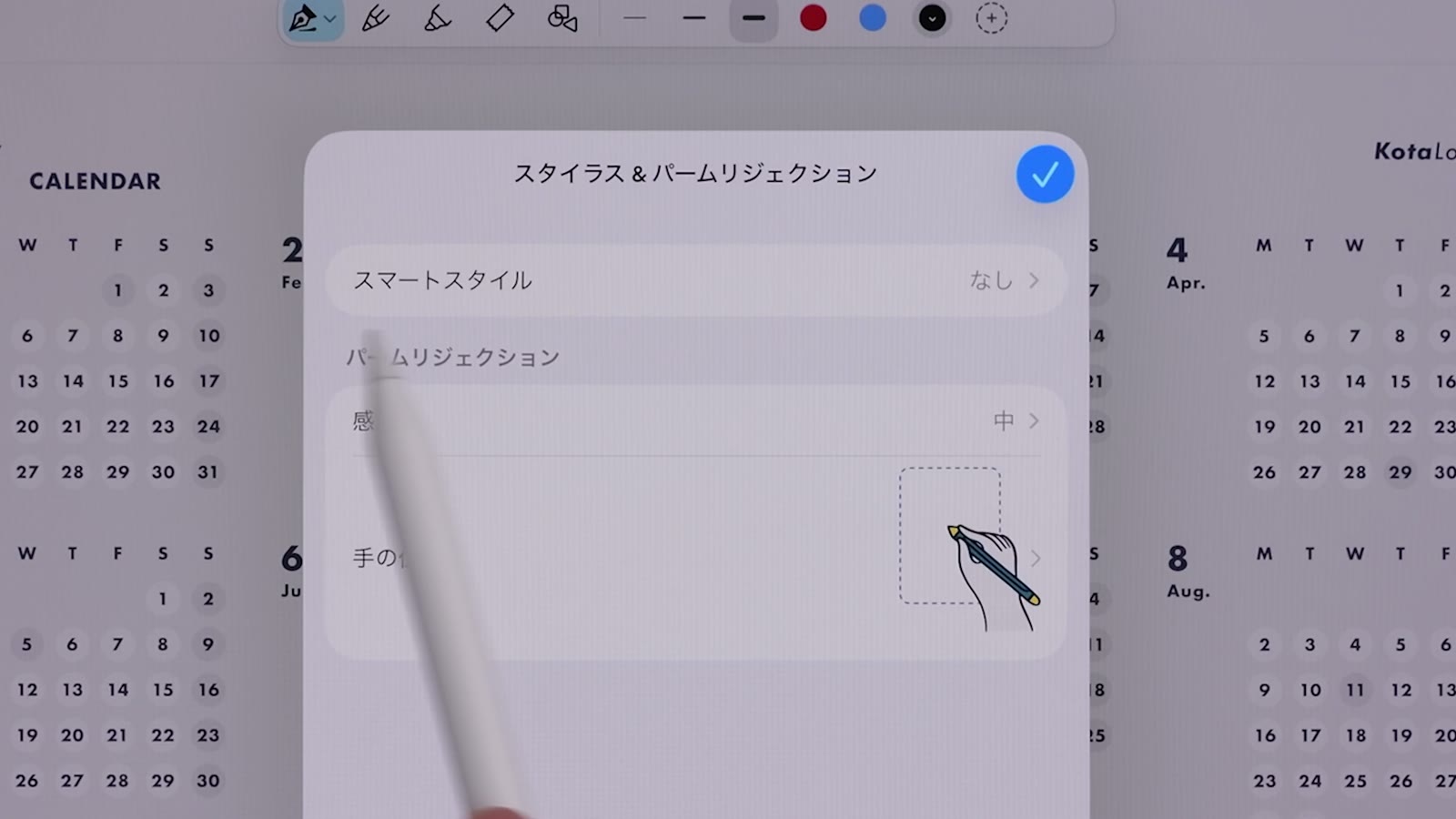
- 「スタイラス&パームリジェクション」を開きます。
- 使用するスタイラスに「Apple Pencil」を選びます。
3. 手書き文字の認識言語を設定する
動画で見る25:07Goodnotes は、手書きの文字も検索できます。書類の認識言語を、ふだん書く言語に合わせておくと、手書き文字を認識する精度が上がります。
画面左上の書類名をタップして書類の情報を開き、「認識言語」を確認します。日本語で書く場合は「日本語」を選びます。
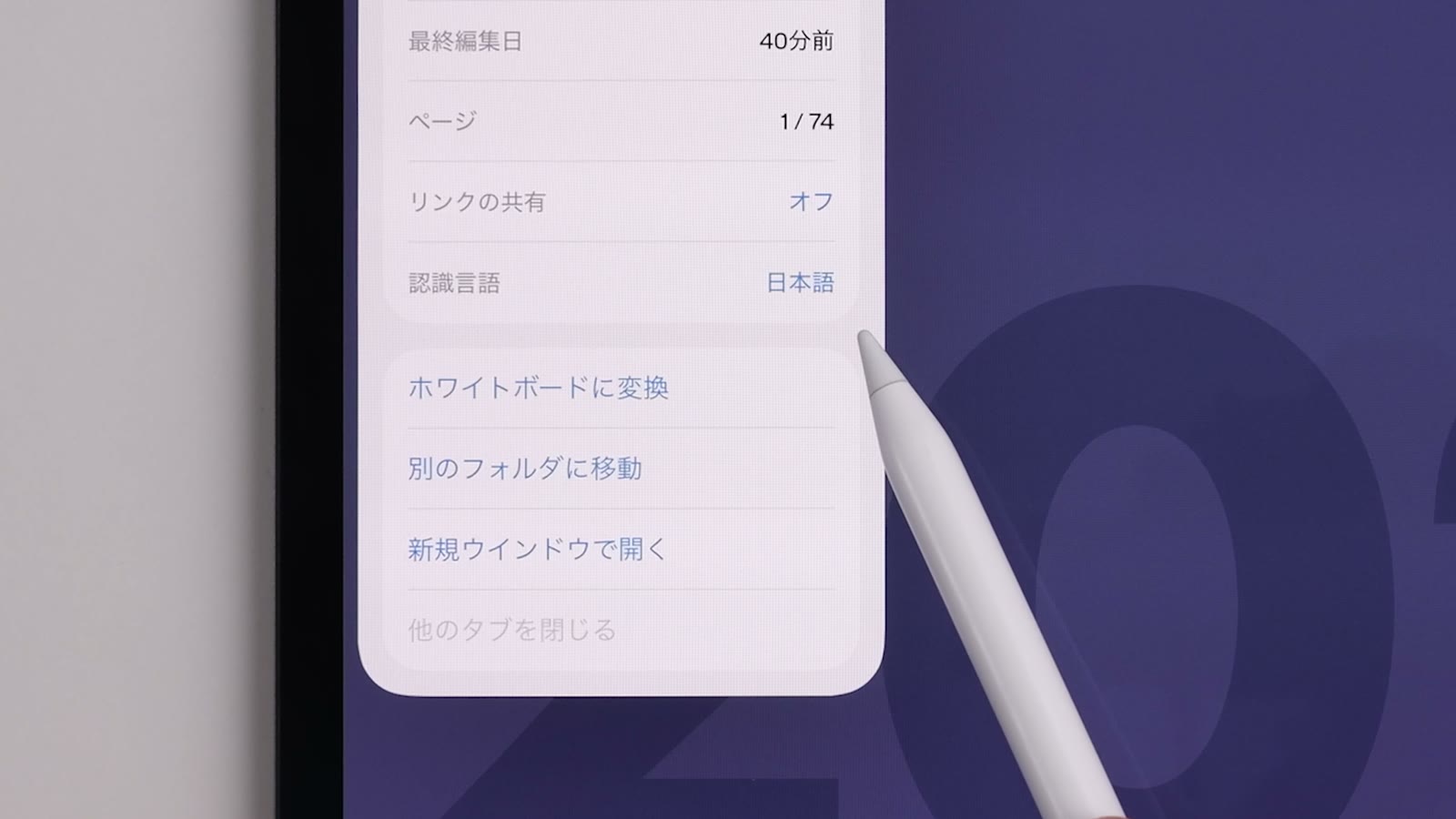
設定しておけば、左上の検索から、手書きで書いた予定やメモも探せます。「あれ、どこに書いたっけ?」というときに便利です。
4. ステータスバーを非表示にして、画面を広く使う
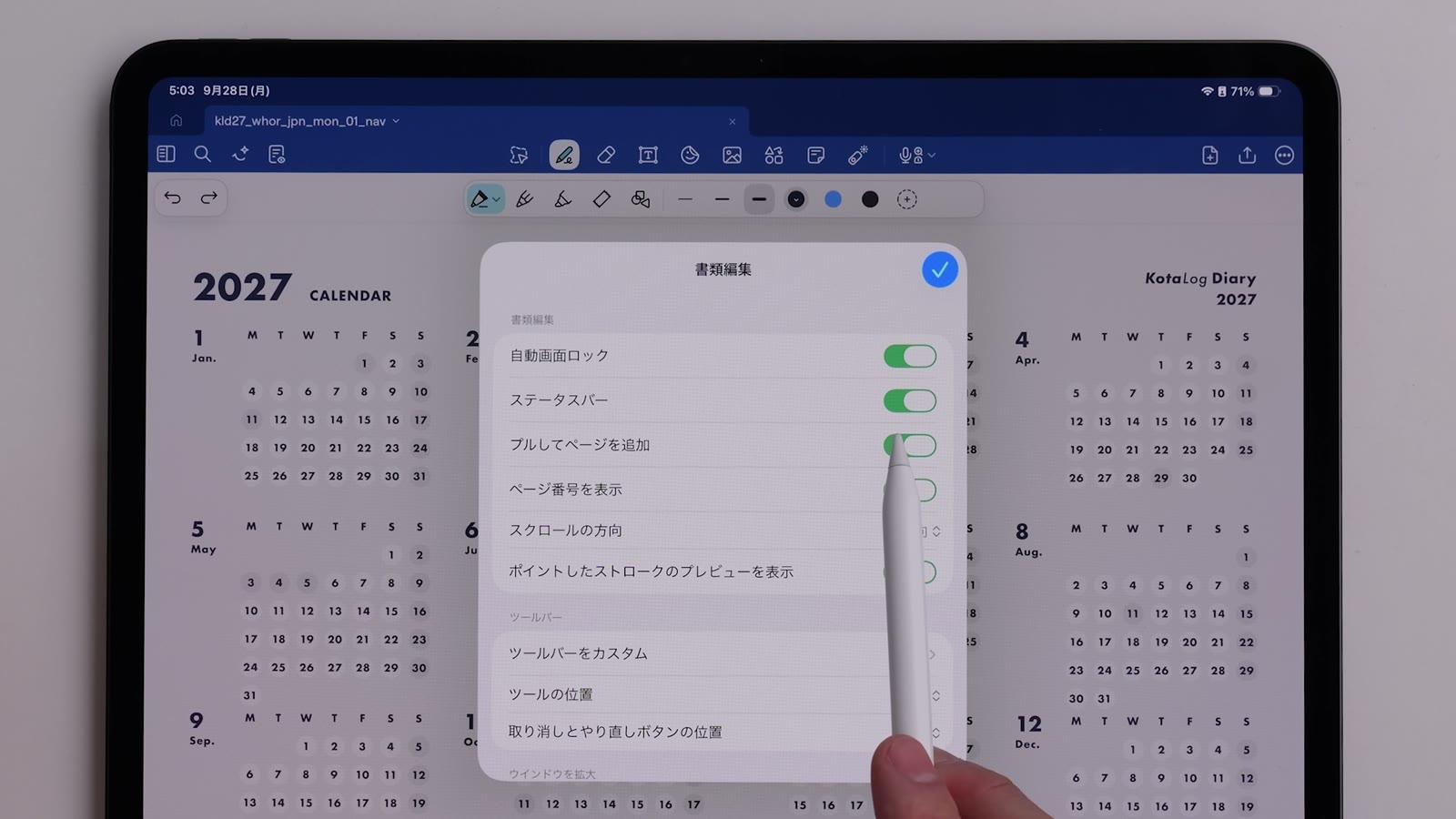
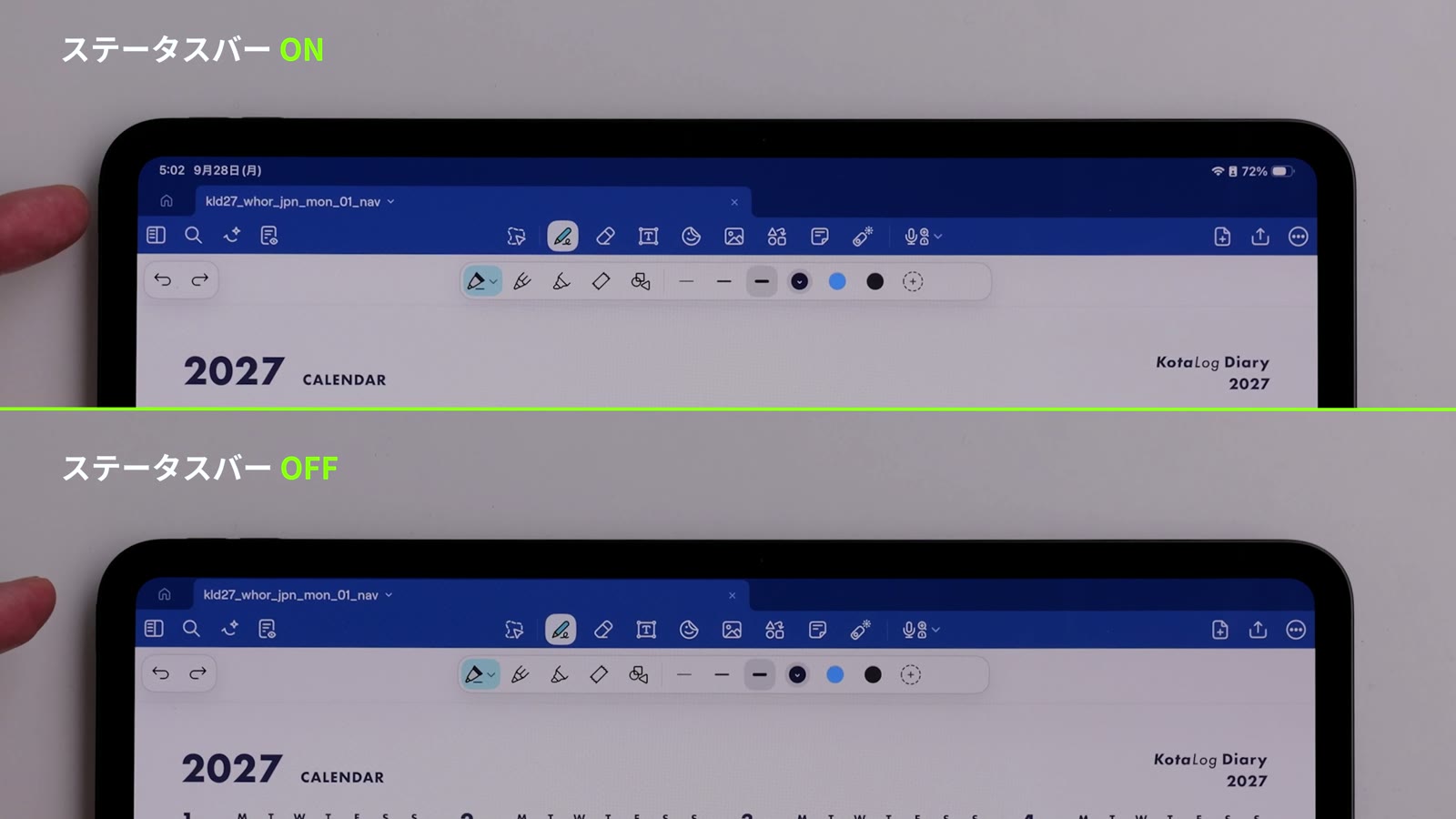
動画で見る9:56画面上部のステータスバー(時刻やバッテリーの表示)を非表示にすると、ページを表示できる範囲が広がります。画面の小さい iPad mini をお使いの方には、特におすすめの設定です。
- 右上の「…」(詳細)から「書類編集」を開きます。
- 「ステータスバー」をオフにします。
5. ガイドページを横に浮かべて使う
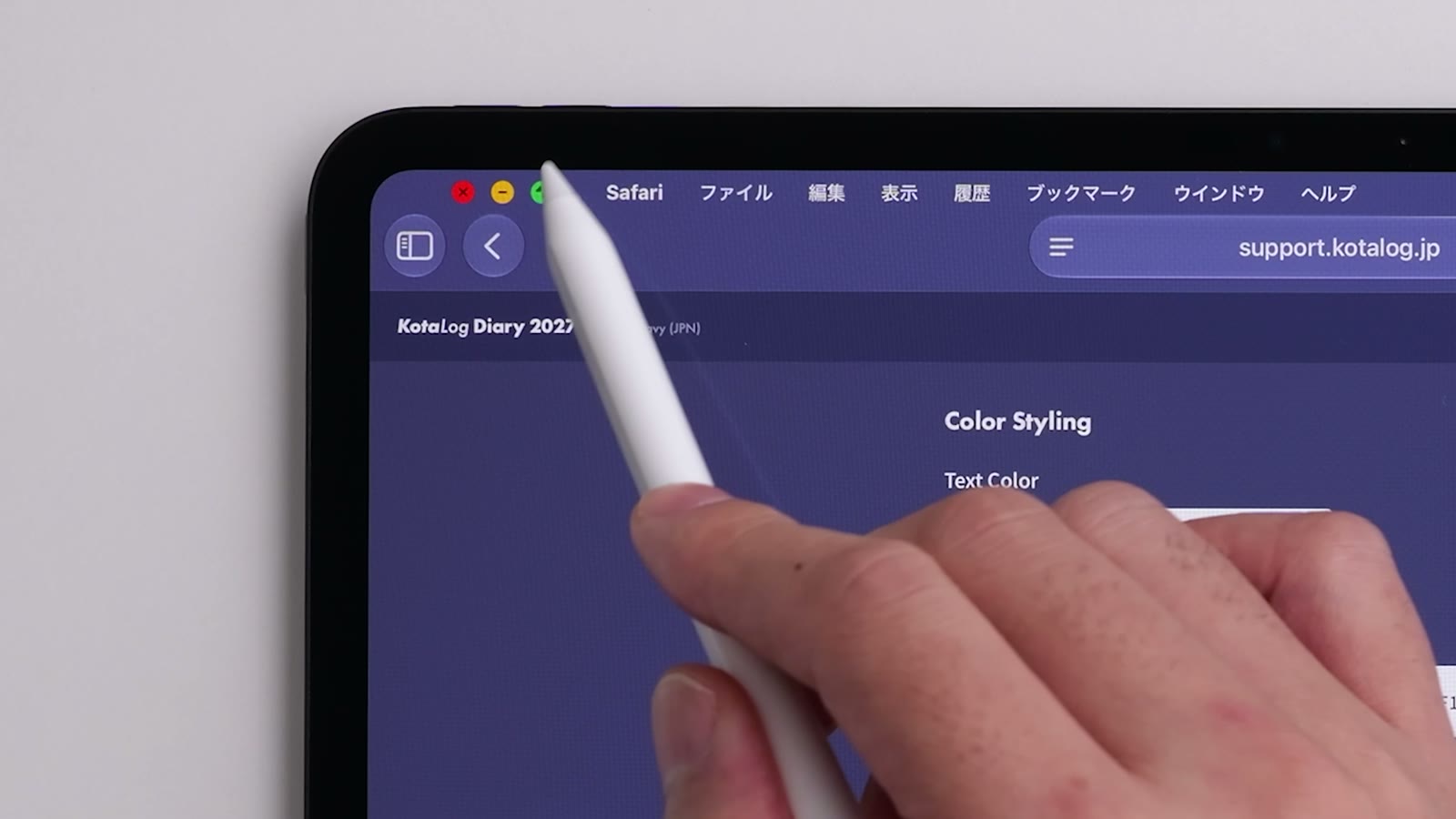
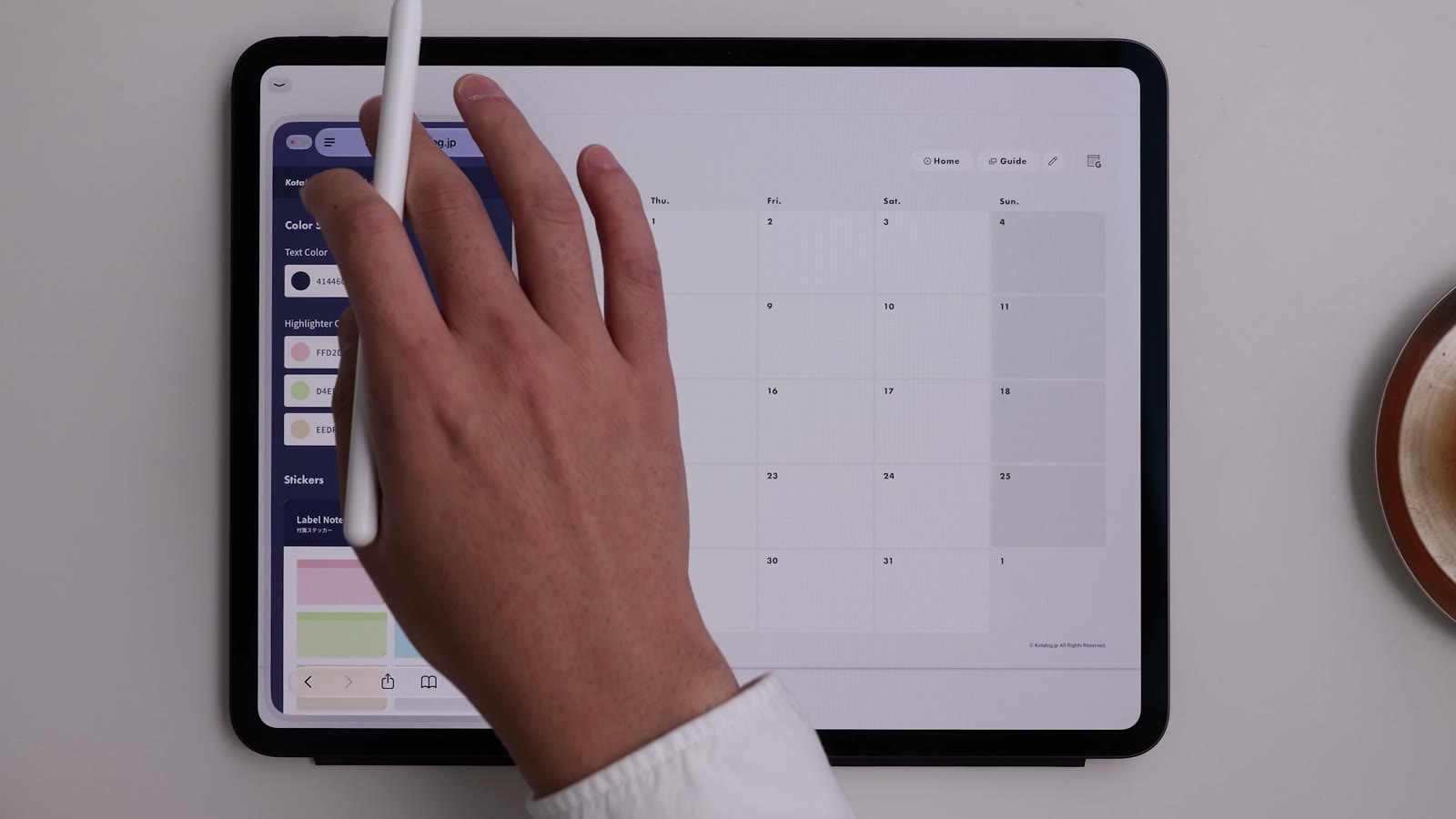
動画で見る11:04ページ右上の「Guide」をタップすると、お使いのカラーのガイドページが Safari で開きます。iPadOS の Slide Over を使うと、ガイドページを手帳の上に浮かべたまま使えるので便利です。
- Safari でガイドページを開いたら、ウインドウ左上の緑色のボタンを長押しします。
- 表示されたメニューから「Slide Over」を選びます。
6. Color Styling の色をペンに登録する
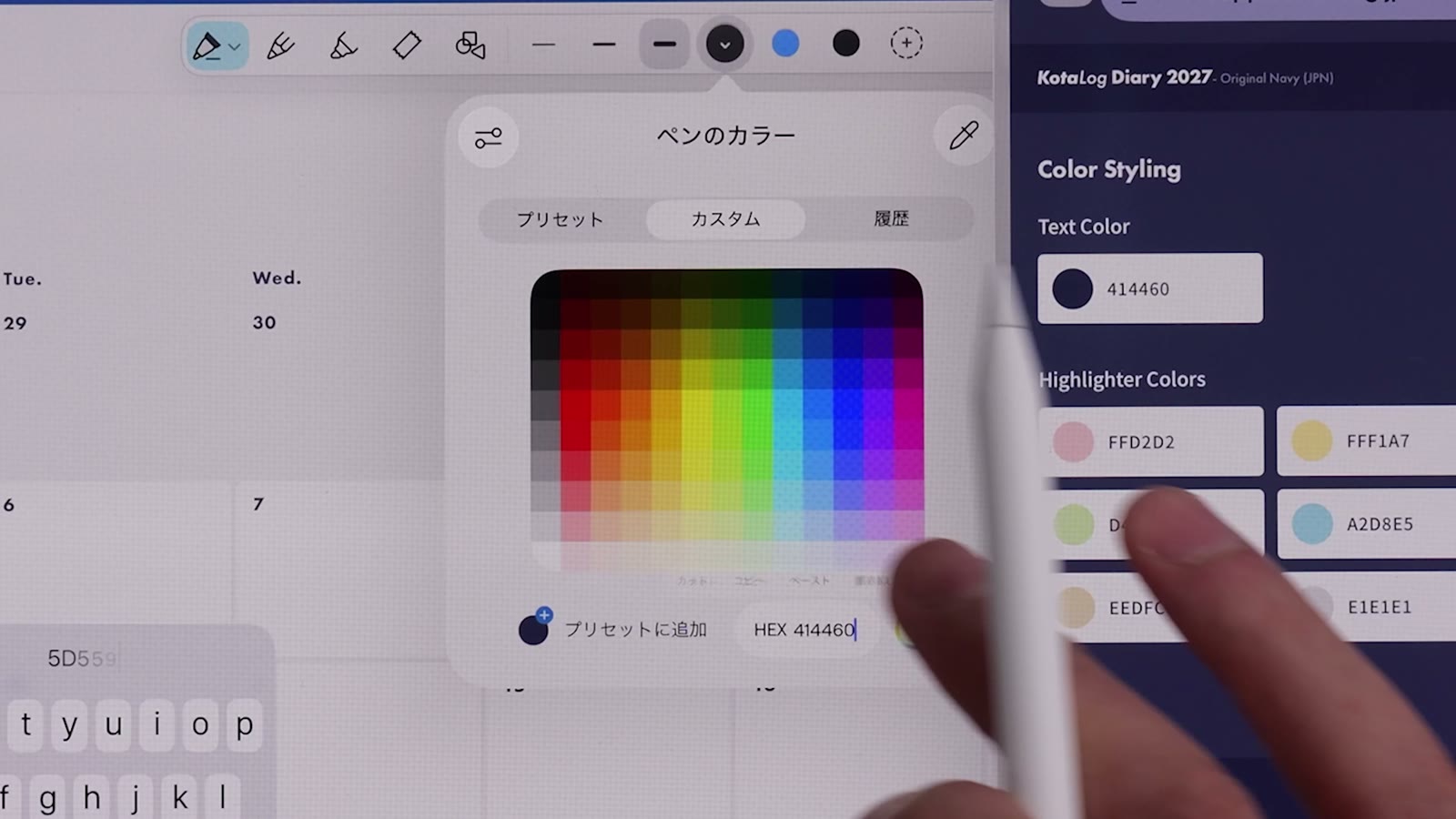
動画で見る11:39ガイドページの「Color Styling」には、テーマカラーに合わせたペンと蛍光ペンのおすすめの色が載っています。色の数値をタップするとコピーされるので、Goodnotes のペンの色に登録しておきましょう。
- ガイドページで、使いたい色の数値をタップしてコピーします。
- Goodnotes でペンの色を開き、「カスタム」の色の数値の欄に貼り付けます。
- 「プリセットに追加」で登録します。蛍光ペンも同じ手順で登録できます。
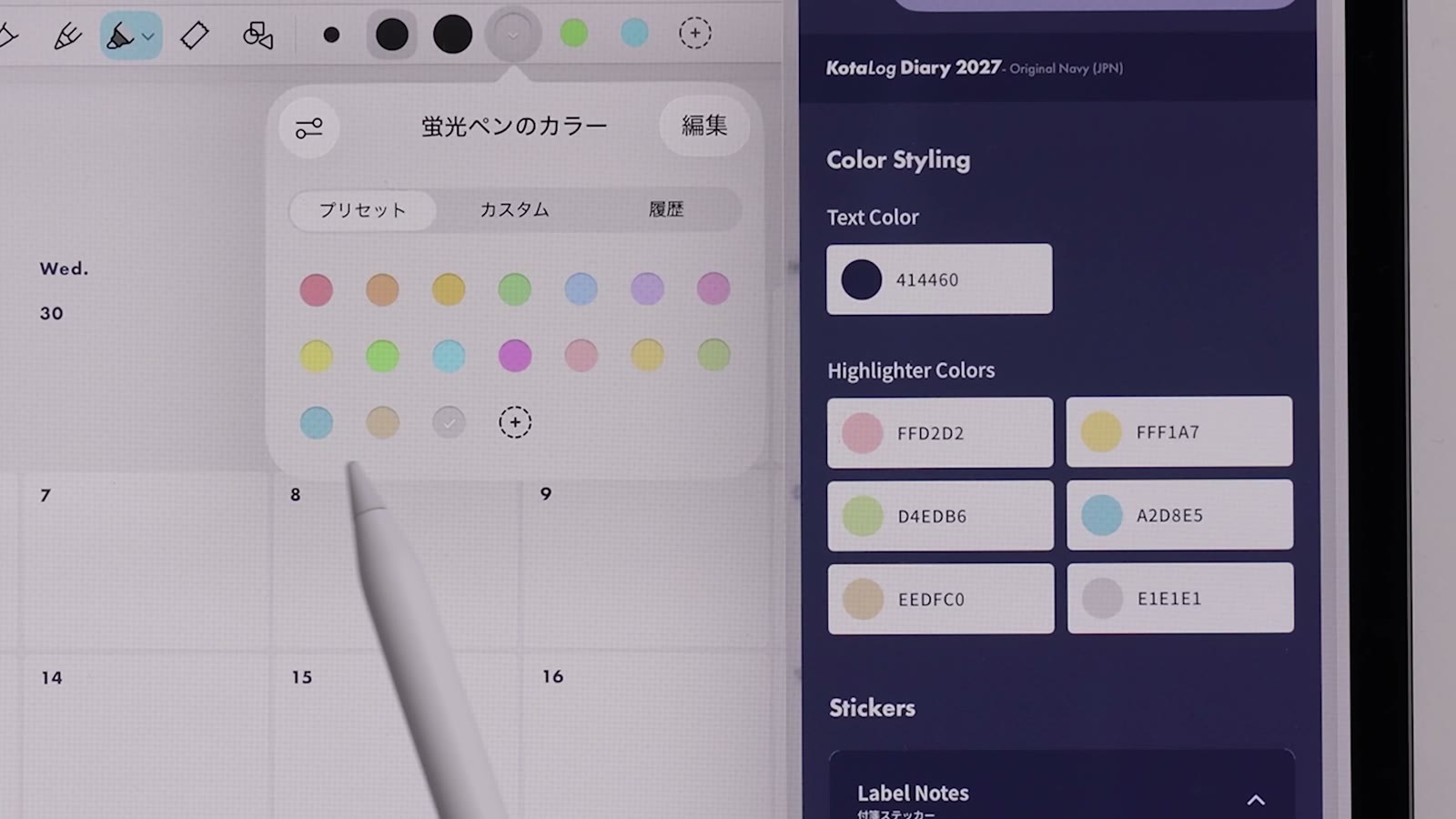
一度登録しておけば、いつでも手帳になじむ色で書き込めます。
7. Goodnotes でのおすすめの設定値
動画で見る18:06KotaLog Diary は、Goodnotes の標準のテキストサイズ 24pt を基準に設計しています。Goodnotes で使う場合は、次の値を目安にしてください。
| 項目 | おすすめの値 |
|---|---|
| テキストの文字サイズ | 24pt(Goodnotes の標準) |
| ペンの太さ | 0.5mm 前後 |
| ノートページで ToDo リストを作るとき | ヒラギノ 24pt・行の高さ 50pt |
| Daily タイプのタイムラインに合わせて書くとき | ヒラギノ・行の高さ 62pt |
IndexNote や CHRONOGRAPHY も同じ 24pt を基準にしているため、ほかのテンプレートへコピー&ペーストしても、文字の大きさがそろいます。