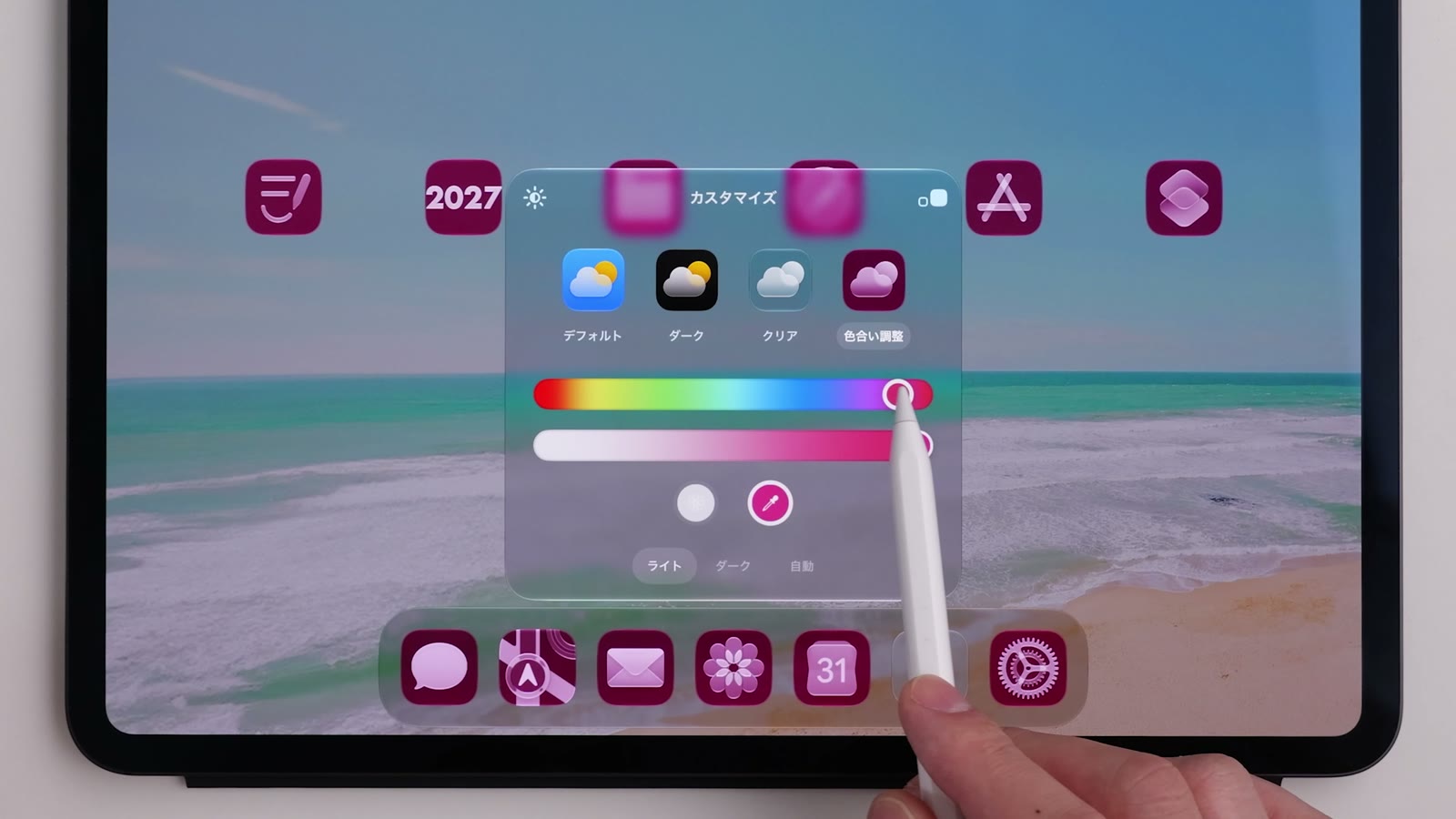
ホーム画面からワンタップで手帳を開く
iPad のショートカットアプリを使って、ホーム画面のアイコンから KotaLog Diary を直接開けるようにする方法です。ガイドページの専用アイコンも使えます。
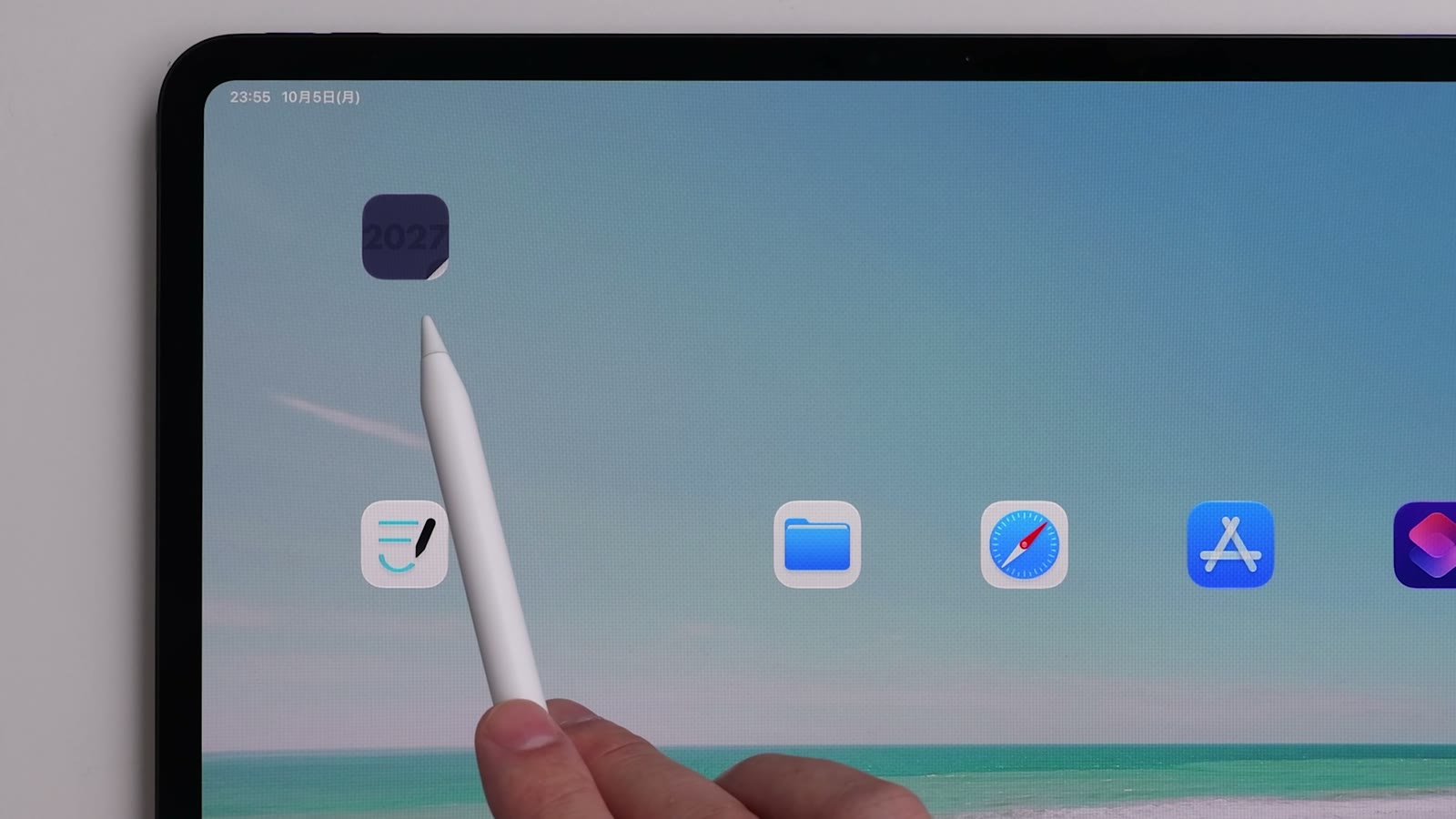
iPad のショートカットアプリを使うと、ホーム画面のアイコンから KotaLog Diary を直接開けるようになります。毎日開く手帳だからこそ、ワンタップで開けると便利です。ガイドページには、ホーム画面用のアイコン画像も用意しています。
この記事では、Goodnotes で使う場合の手順をご紹介します。
※ 画面や項目名は、Goodnotes や iPadOS のバージョンによって異なる場合があります。2026年10月時点の画面で説明しています。
準備:Goodnotes での手帳の名前を確認する
動画で見る26:31ショートカットでは、Goodnotes の書類の名前を指定して開きます。開きたい手帳の、Goodnotes 上での名前を確認しておきましょう。この記事では「MyDiary」という名前の手帳を例に説明します。
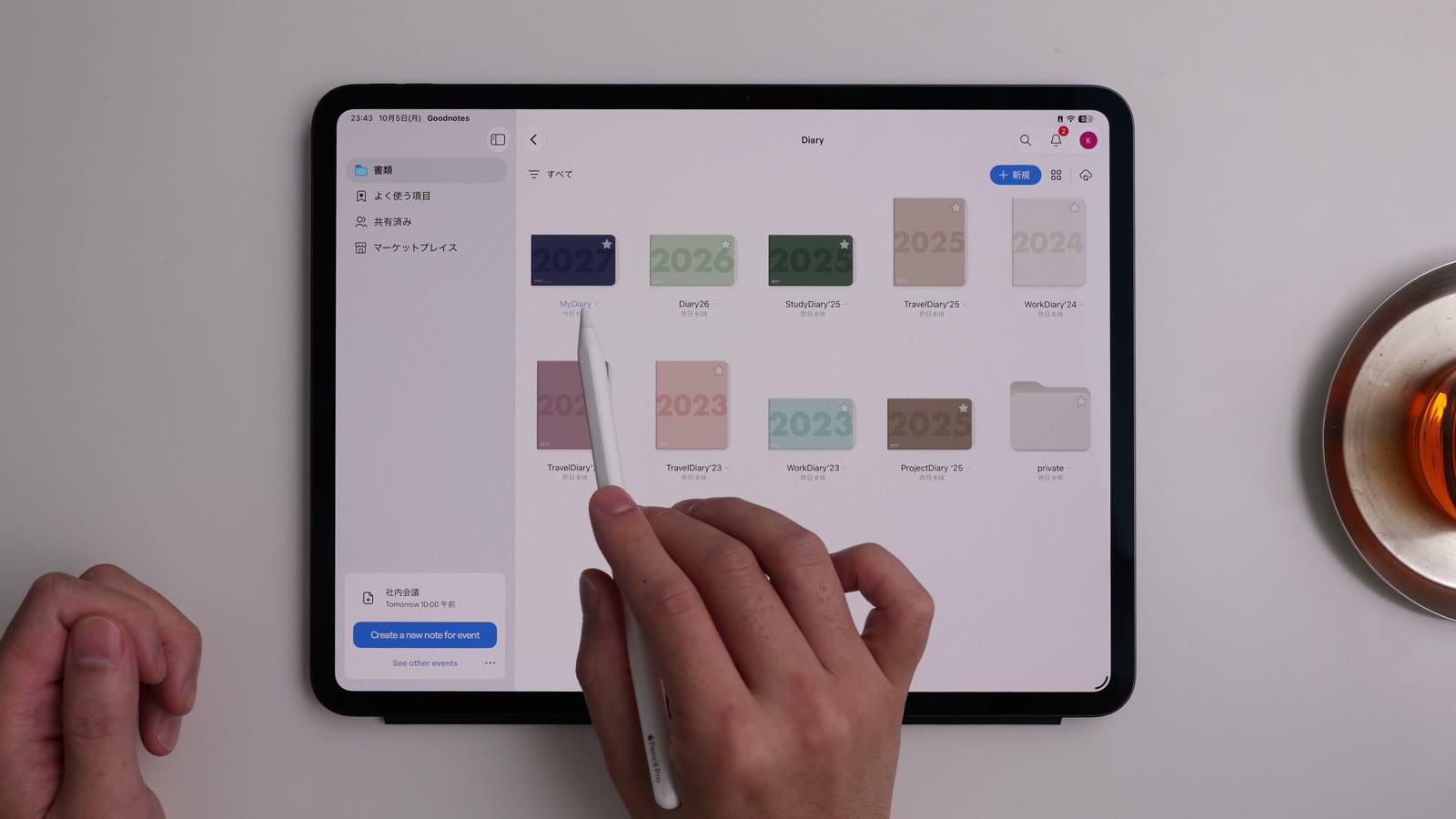
1. ガイドページからアイコン画像を保存する
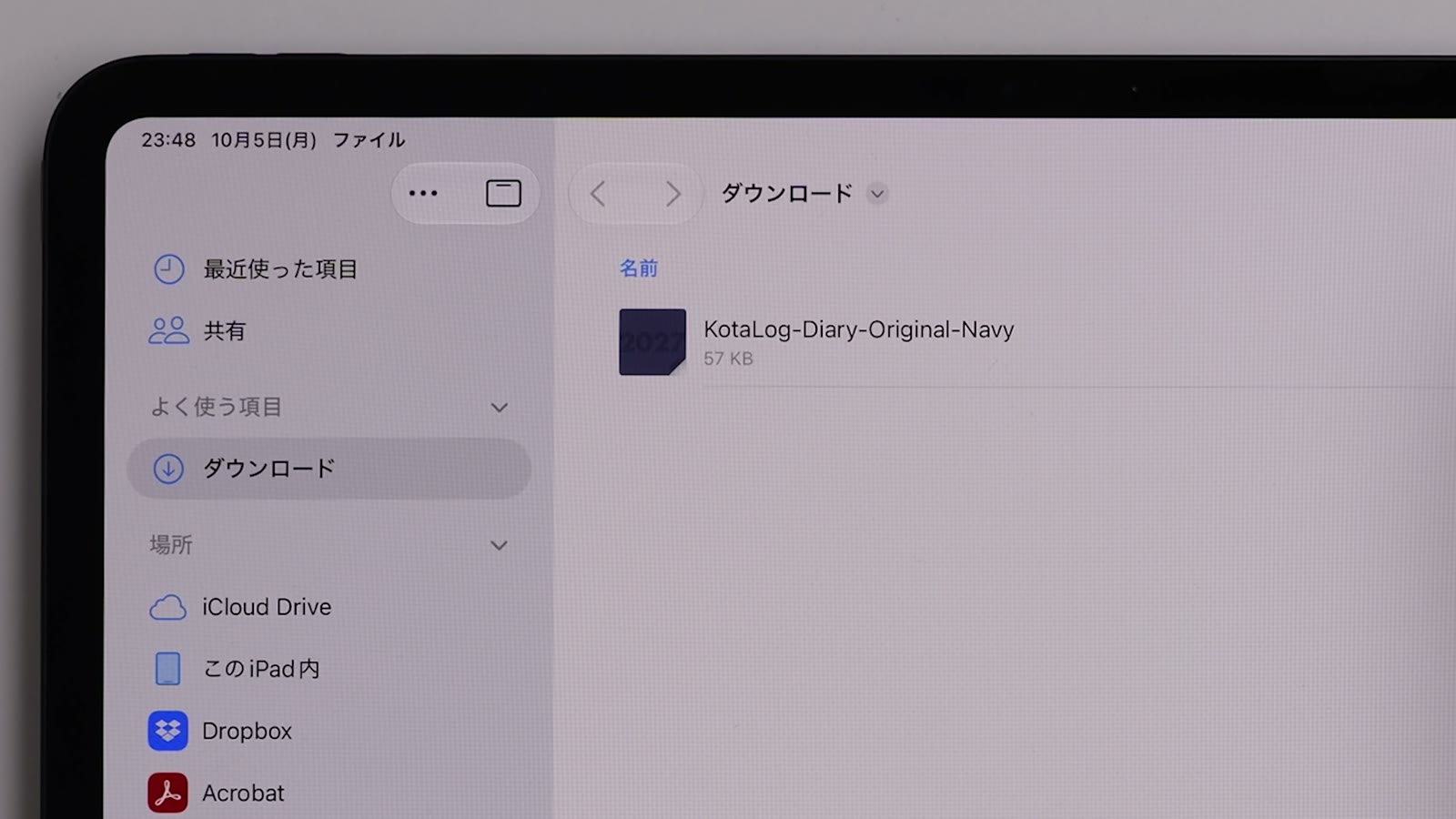
動画で見る26:46ガイドページの「Workflow App Icons」で、アイコン画像をタップするとダウンロードできます。通常のアイコン(Default Mode Icon)と、ホーム画面のアイコンを「クリア」で表示する場合に向けたアイコン(Clear Mode Icon)があります。
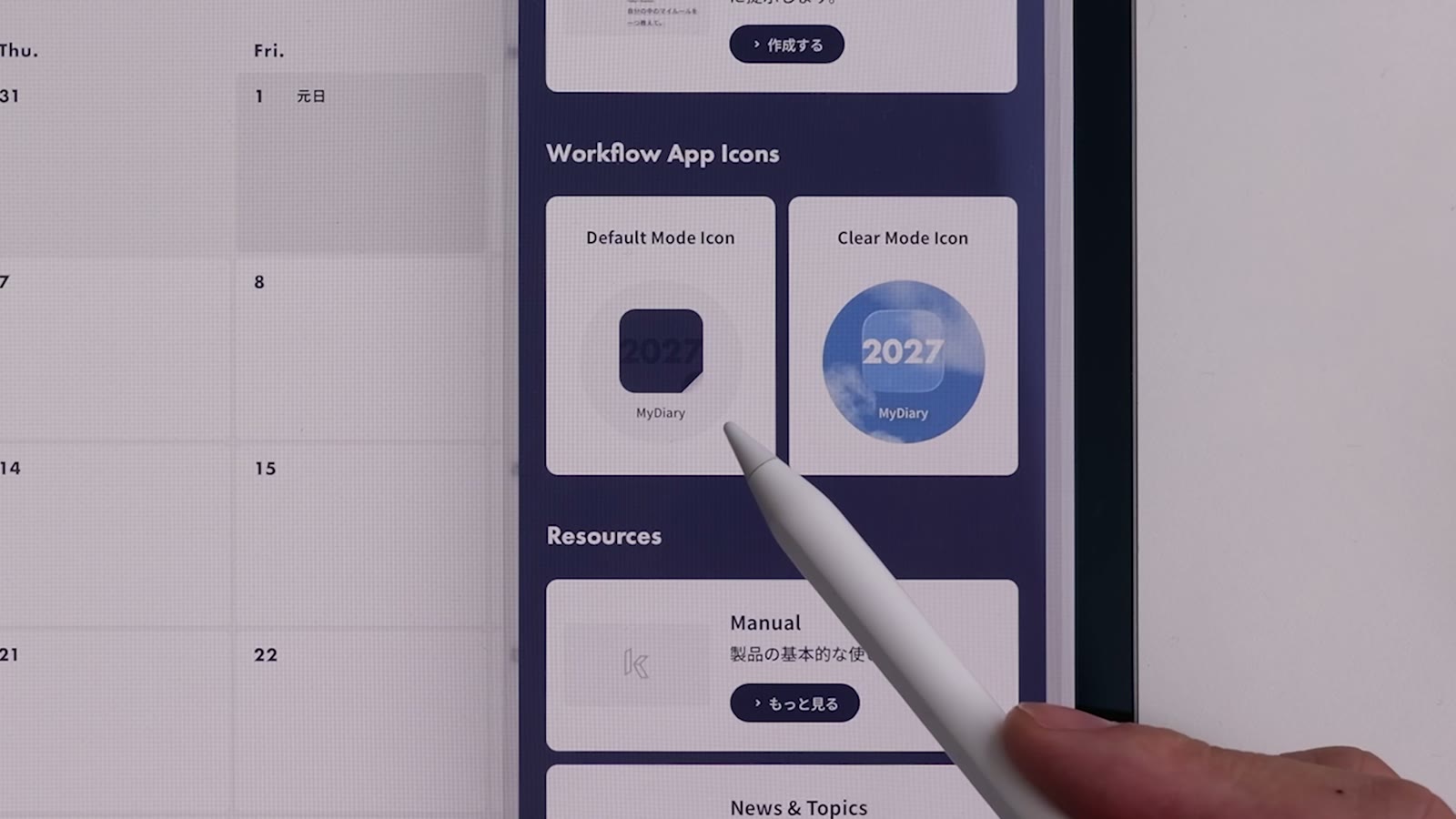
初期設定のままであれば、ファイルアプリの「ダウンロード」フォルダに保存されます。
2. 手帳を開くショートカットを作る
動画で見る27:02- ショートカットアプリを開き、「すべてのショートカット」で右上の「+」をタップします。
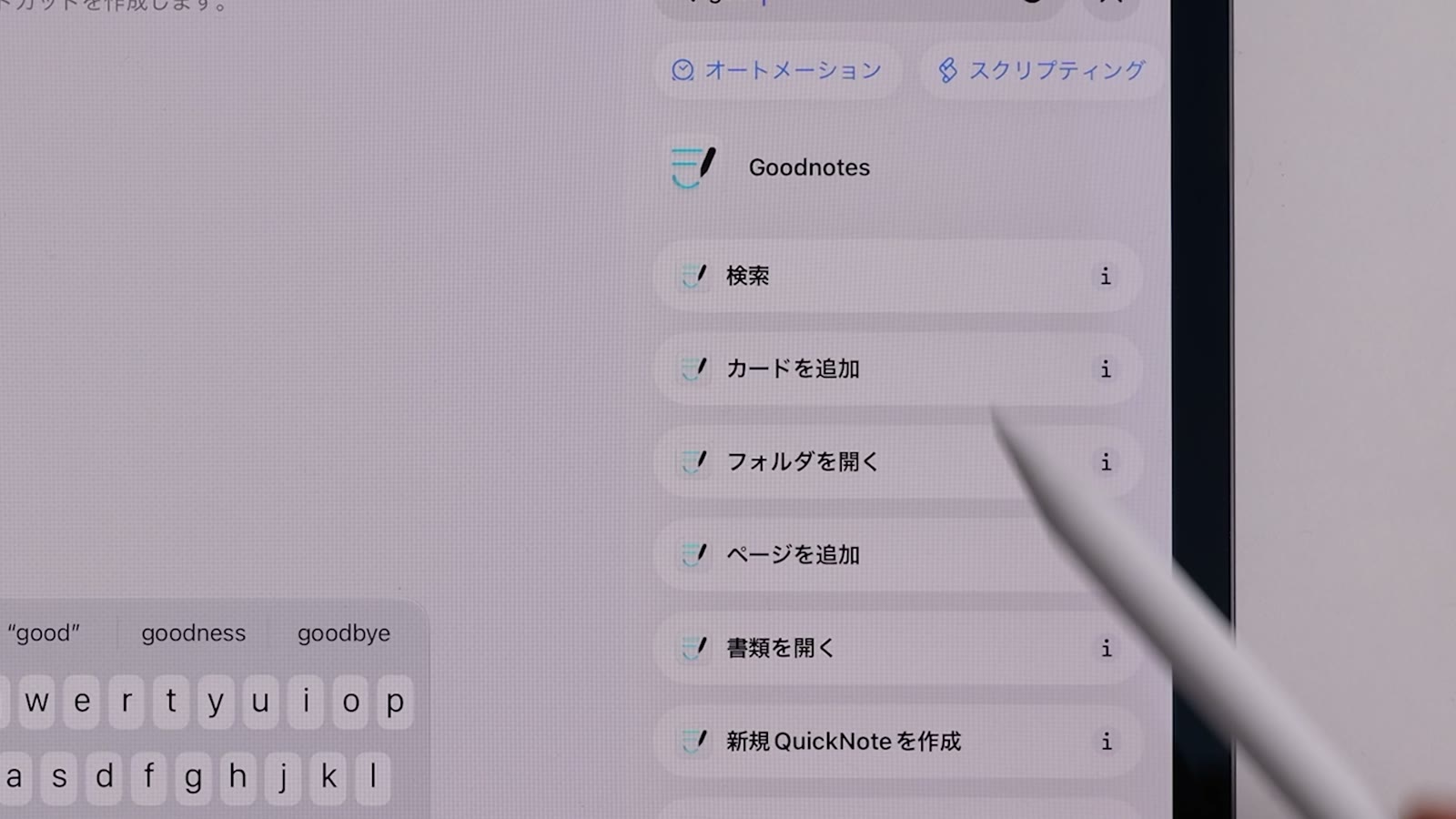
- アクションの検索で「Goodnotes」を選び、「書類を開く」をタップします。
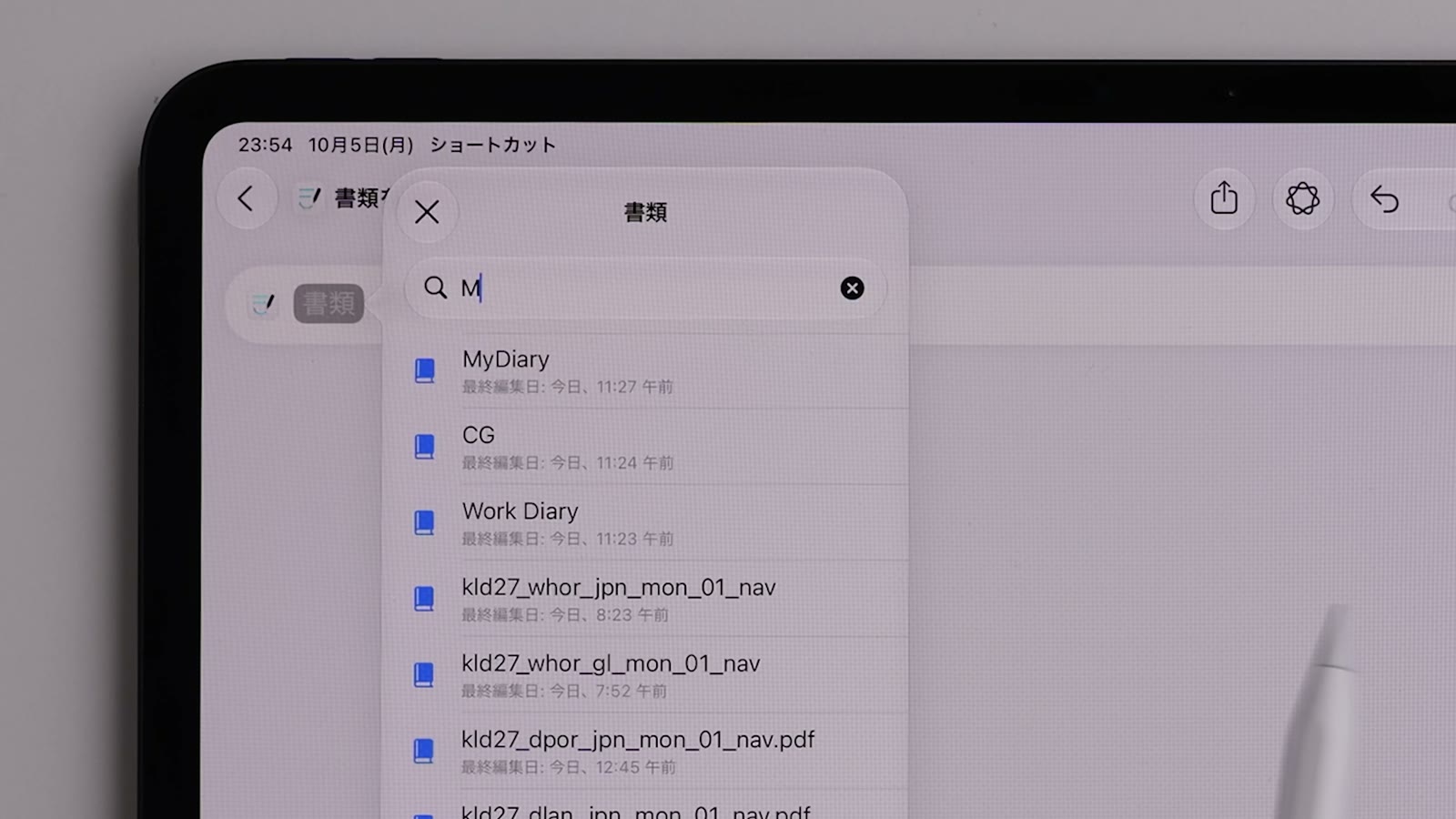
- 追加されたアクションの「書類」の部分をタップし、手帳の名前(例:MyDiary)を検索して選びます。
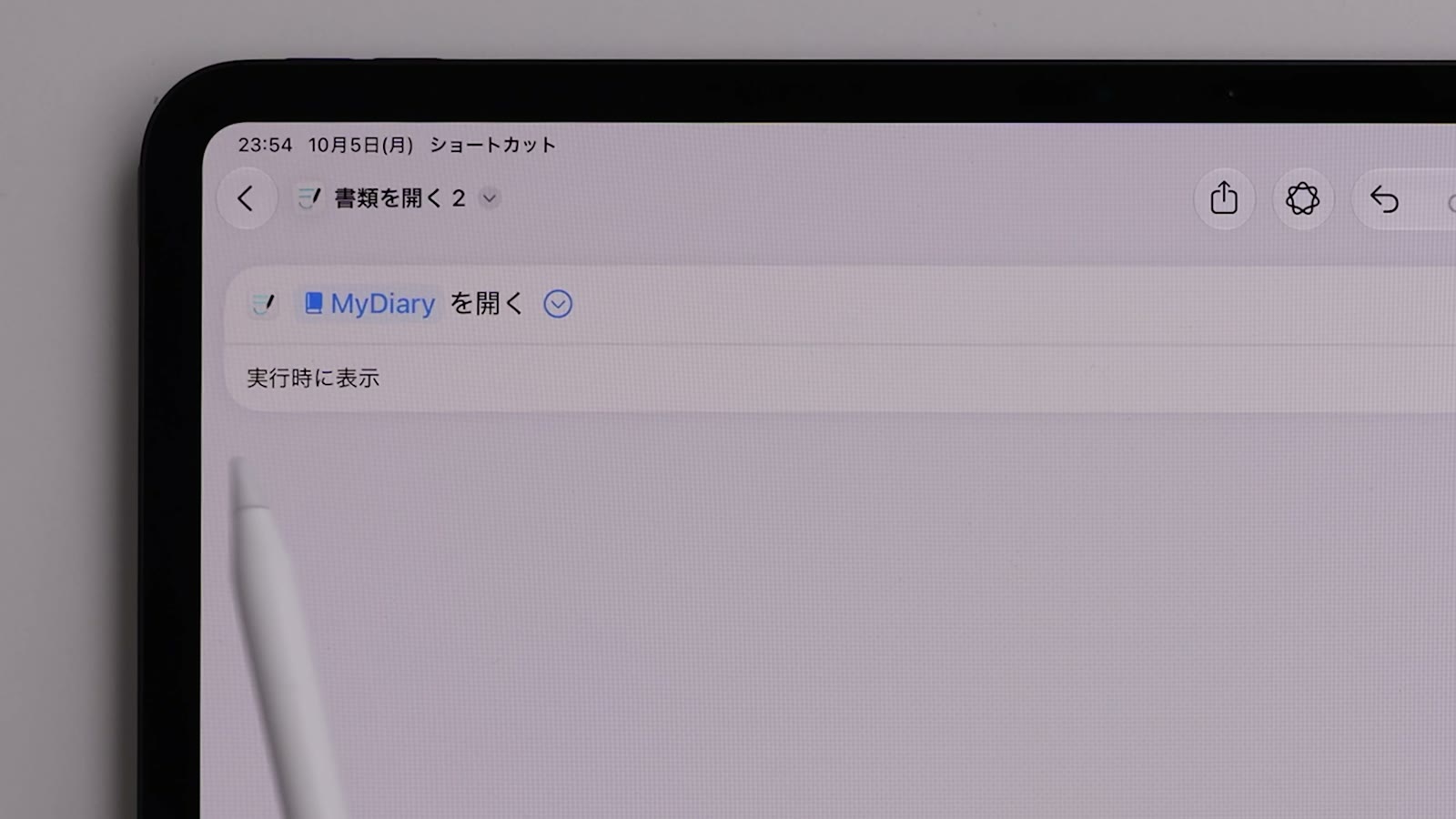
- アクションが「MyDiary を開く」になったら、アクションの矢印アイコンをタップし、「実行時に表示」をオフにします。
- 右上の再生ボタンをタップして、手帳が開くか確認します。
3. ホーム画面に追加する
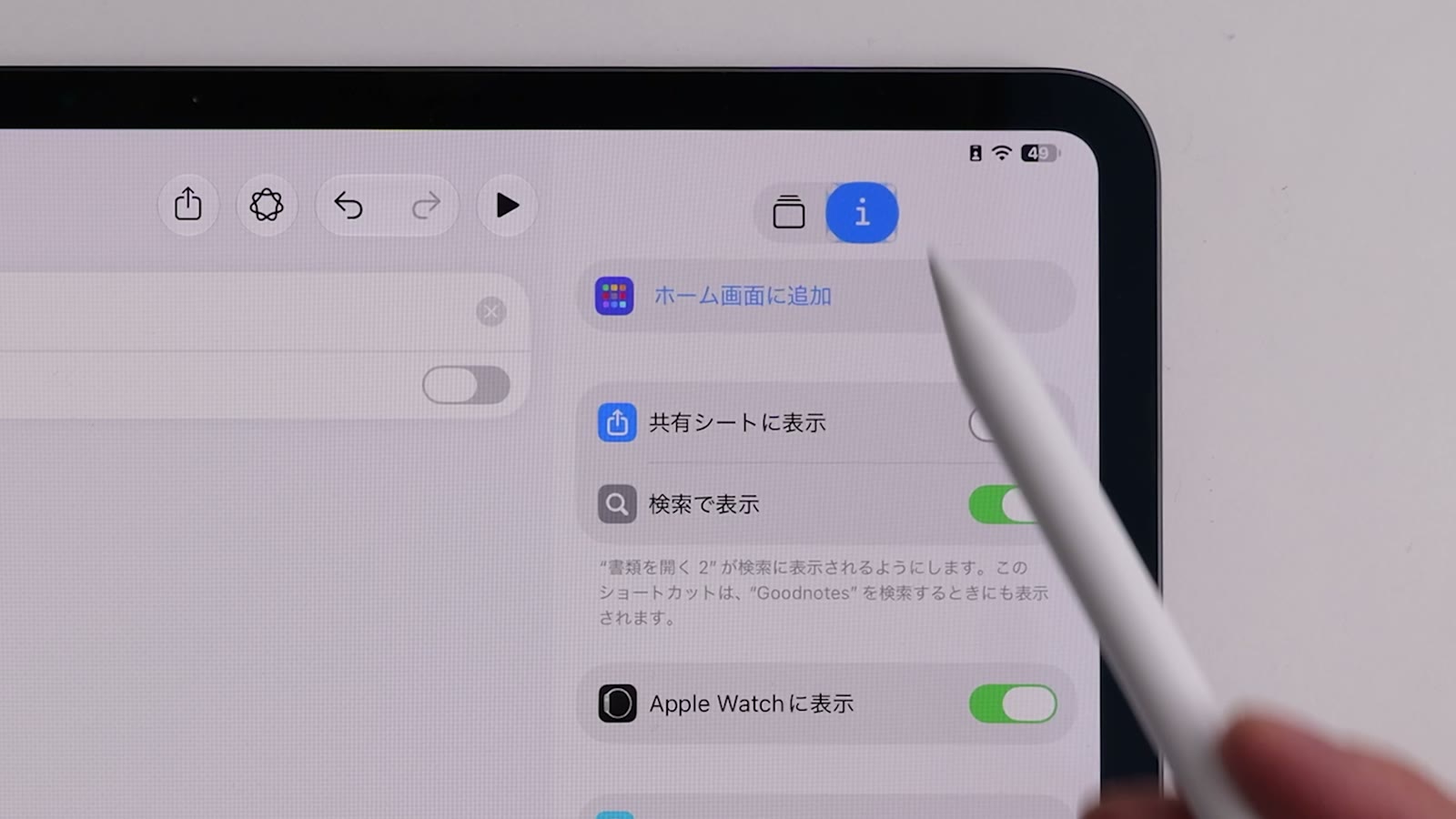
動画で見る27:50- ショートカットの編集画面で、右上の「i」をタップし、「ホーム画面に追加」を選びます。
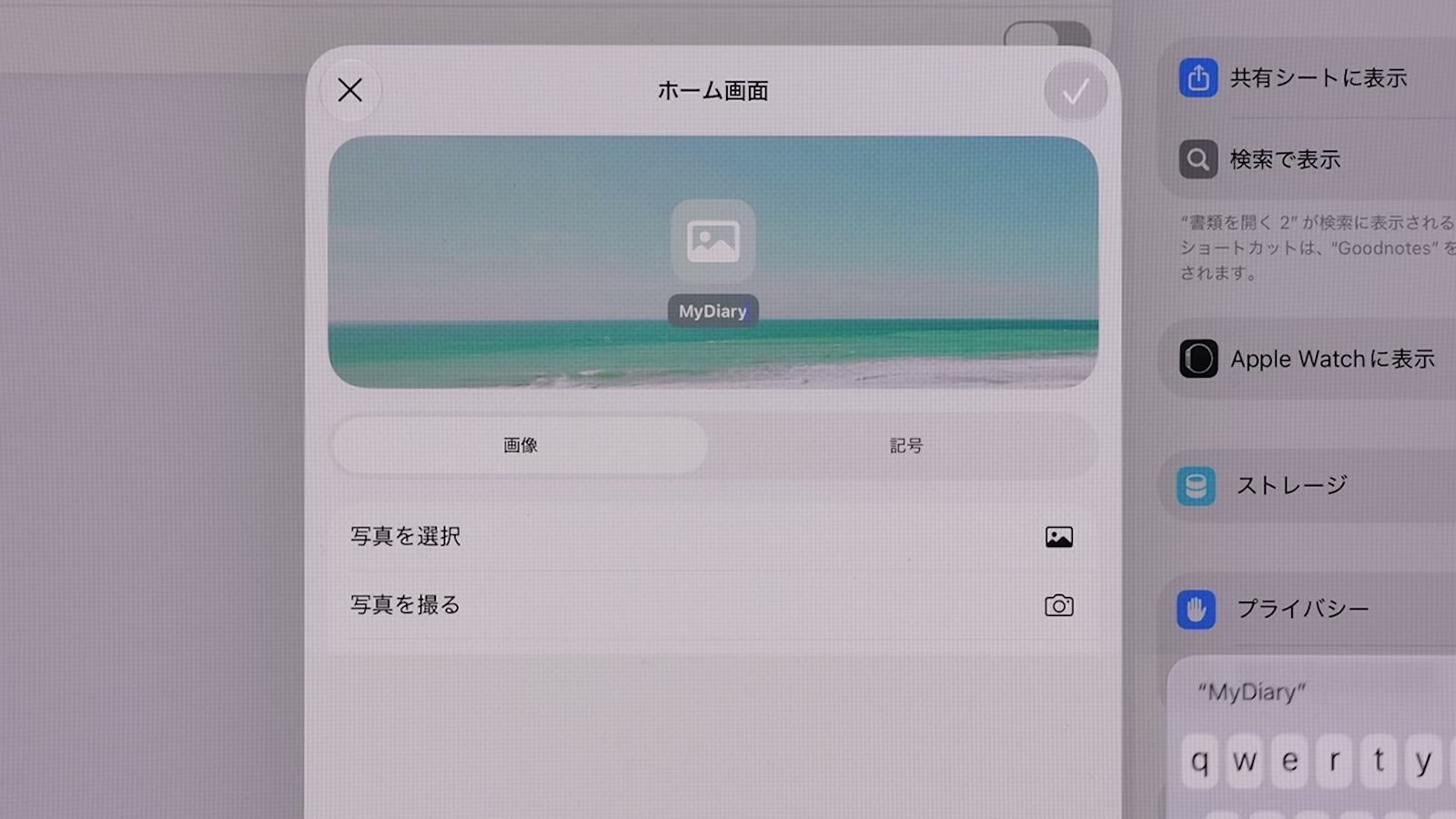
- 表示名に、手帳の名前(例:MyDiary)を入力します。
- アイコンを写真に切り替えて「ファイルを選択」をタップし、手順1で保存したアイコン画像を選びます。
- 「追加」をタップします。
ホーム画面にアイコンが追加されました。タップすると、手帳がすぐに開きます。
Liquid Glass のホーム画面でも見やすく
動画で見る28:17iPadOS 26 のホーム画面で、アイコンを「クリア」や「色合い調整」で表示している場合も、基本的な手順は同じです。KotaLog Diary のアイコンは、これらの表示でも見分けやすいようにデザインしています。「クリア」で表示する場合は、Clear Mode Icon を使うのがおすすめです。